

Apa yang ditunjukkan oleh titik hijau kecil di ponsel Samsung Anda
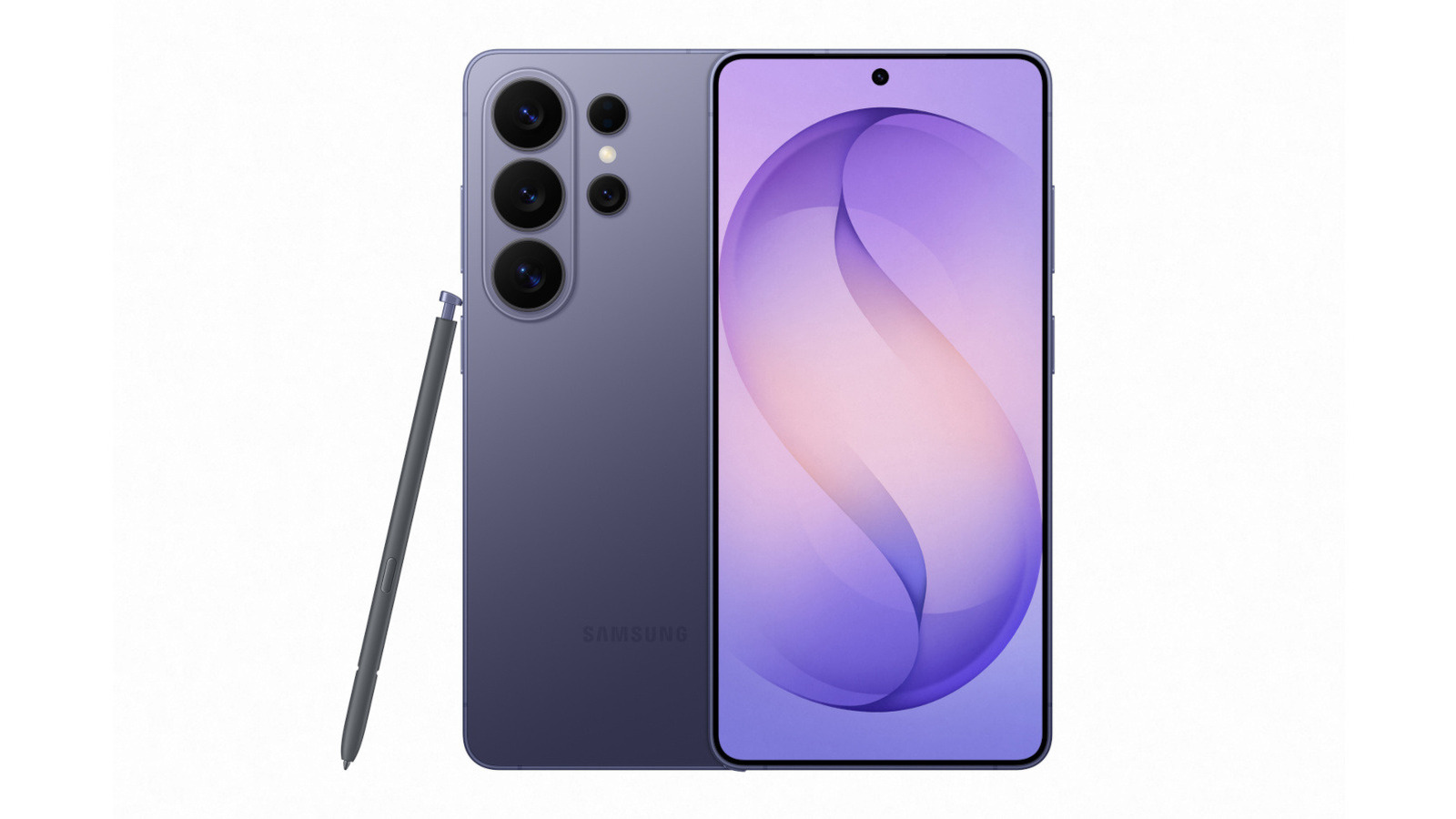
Ini sebenarnya adalah fitur keamanan. Samsung Jika Anda memiliki ponsel Samsung, Anda mungkin pernah bertanya-tanya mengapa titik hijau muncul secara berkala di sudut kanan atas layar Anda. Saya tahu saya pernah melakukannya. Jangan khawatir, ini bukan bug atau terkait dengan masalah garis hijau yang terkadang memengaruhi perangkat Samsung dan Apple. Faktanya, ini adalah fitur keamanan yang memberi tahu Anda jika Anda telah membuka aplikasi yang mengakses kamera atau mikrofon Anda. Jika Anda tidak menjalankan aplikasi yang seharusnya menggunakan kamera dan mikrofon Anda, saat itulah munculnya titik hijau menjadi kekhawatiran. Fitur tersebut merupakan salah satu indikator transparansi dan keamanan yang diluncurkan Google dengan Android 12, yang dirilis pada tahun 2021. Selama titik hijau masih ada, berarti ada aplikasi yang mengakses kamera atau mikrofon Anda. Itu hanya hilang sekitar lima detik setelah Anda menutup aplikasi. Indikator awalnya muncul sebagai tab hijau yang menampilkan ikon kamera atau mikrofon, atau keduanya jika digunakan secara bersamaan, sebelum berubah menjadi titik hijau di samping ikon baterai, Wi-Fi, dan internet seluler ponsel Anda. Untuk melihat aplikasi mana yang sedang mengakses ponsel dan kamera Anda, cukup geser ke bawah dari atas untuk membuka bilah notifikasi, lalu ketuk titik hijau. Ini akan menunjukkan kepada Anda aplikasi mana yang memiliki akses saat ini, seperti kamera atau Instagram jika Anda memposting Story. Mariella Moon untuk Engadget Jika titik hijau muncul saat tidak ada aplikasi terbuka yang seharusnya dapat mengakses kamera atau mikrofon Anda, restart ponsel Anda terlebih dahulu sebelum menjalankan pemindaian anti-malware jika masih terus berlanjut. Pada perangkat Samsung, Anda dapat melakukan pencarian untuk “Keamanan aplikasi” dan kemudian memilih opsi “Google Play Protect”. Dari sana, Anda dapat memindai ponsel Anda untuk menemukan aplikasi berbahaya apa pun yang mungkin diinstal pada perangkat Anda. Anda juga dapat membaca petunjuk Google tentang cara memeriksa ponsel Anda dari virus atau malware untuk melakukan pemeriksaan yang lebih menyeluruh. Jika Anda hanya ingin mencabut akses aplikasi ke kamera atau mikrofon Anda, geser ke bawah, ketuk titik hijau, lalu ketuk tab “Sedang digunakan oleh (aplikasi)” yang muncul. Itu akan memunculkan izin untuk aplikasi tertentu, di mana Anda dapat mengatur aksesnya dari diizinkan menjadi “jangan izinkan” atau “tanyakan setiap saat”.
Diterbitkan : 2026-06-10 13:30:00
sumber : www.engadget.com




