Saya menjalankan SSD yang sama selama lima tahun, dan inilah yang sebenarnya mematikan kinerja
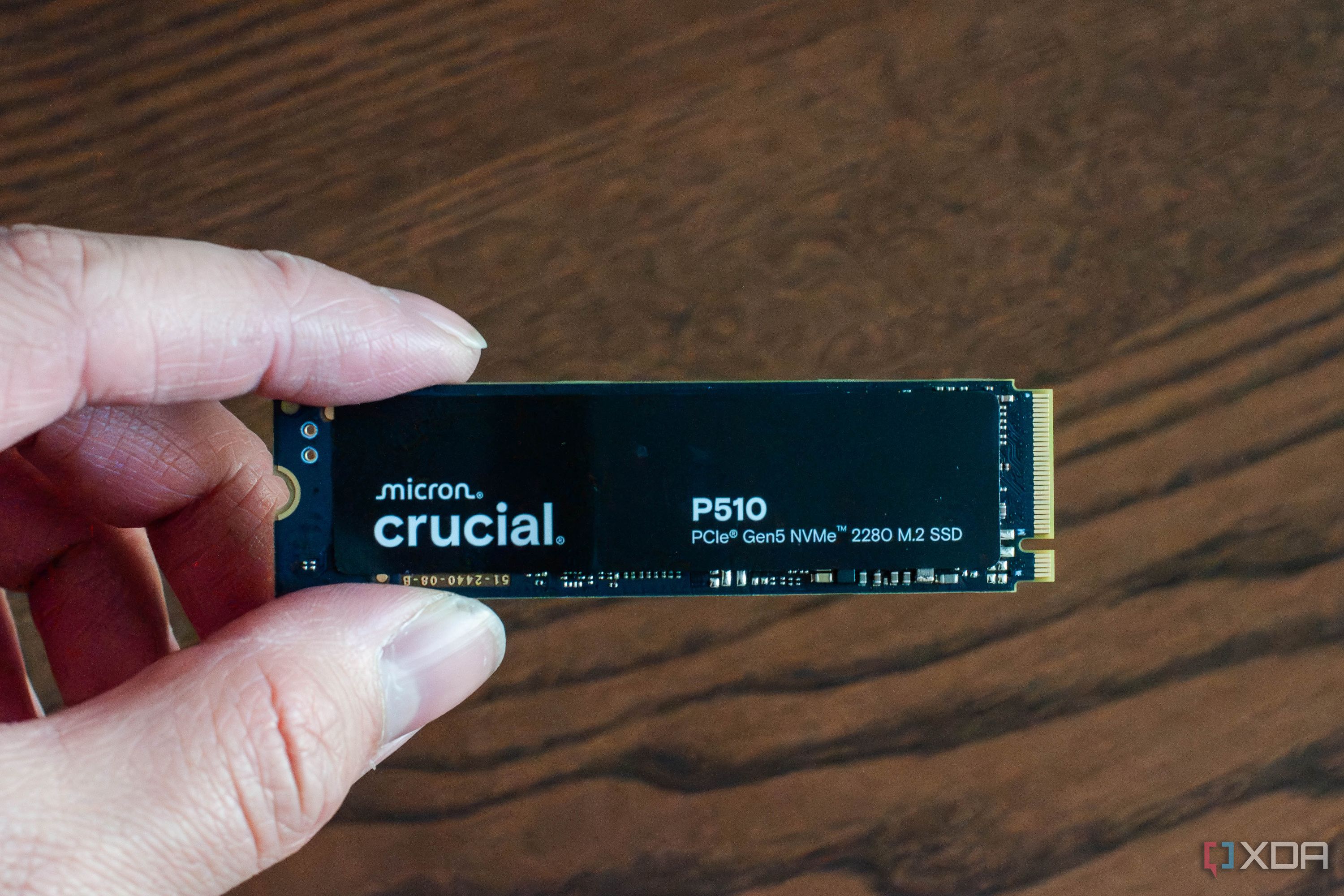
Anda mungkin menyadari bahwa Anda telah menjalankan SSD M.2 NVMe yang sama persis dengan drive boot utama Anda selama lima tahun berturut-turut. Ia bertahan dari beberapa pertukaran motherboard, peningkatan GPU, dan pembaruan Windows tanpa akhir. Namun akhir-akhir ini, Anda merasakan sedikit kelesuan karena merasa lelah. Pemuatan game terhambat, waktu booting meningkat, dan menyalin folder sederhana menyebabkan jendela kecepatan transfer turun hingga dua digit megabita. Pikiran awal Anda mungkin silikonnya sudah aus, dan inilah saatnya membeli drive Gen 5. Namun, Anda menjalankan serangkaian pemeriksaan kesehatan diagnostik dan menemukan bahwa kesehatan drive baik-baik saja, dengan sisa 90%+ TBW. Perangkat kerasnya tidak mati; itu sebenarnya tertahan oleh cara data diorganisasikan. Penyimpanan solid-state tidak menurun secara linier seiring bertambahnya usia, namun kinerja yang Anda alami setelah penggunaan bertahun-tahun hampir selalu mencukupi kebutuhan sendiri. Hal ini dapat disebabkan oleh kelalaian OS, kehabisan cache, alokasi file yang membengkak, atau bahkan terlalu panas. Terkait SSD lama Anda mungkin melambat — inilah pengaturan tersembunyi yang saya ubah. Saatnya untuk berubah. Pembunuh diam-diam SSD Anda Pastikan Anda mengaudit drive Anda untuk masalah ini Ada beberapa pembunuh diam-diam yang akan Anda temui dengan SSD. Ini adalah masalah yang mungkin ditemui pada SSD Anda, namun sebagai pengguna, Anda tidak mengetahuinya. Hal pertama adalah dinding kapasitas 90%, yang mudah ditemukan jika Anda sudah memiliki SSD selama bertahun-tahun. Realitas fisik dari cara kerja memori flash NAND adalah SSD menulis data dalam halaman tetapi hanya dapat menghapus data dalam blok yang lebih besar. Ini berarti Anda akan menemukan amplifikasi tulis. Hal ini terjadi ketika drive hampir penuh, dengan kapasitas sekitar 80 hingga 90%. Pengontrol SSD tidak dapat lagi menemukan blok yang bersih dan kosong untuk menulis. Sebaliknya, ia dipaksa untuk membaca seluruh blok ke dalam memori, mengubah data, menghapus blok lama, dan menulis semuanya kembali. Pengacakan latar belakang yang besar ini mengubah penulisan seketika menjadi tugas multi-langkah yang lambat, yang mungkin menjadi penyebab Anda mengalami kelesuan. Masalah lain yang akan Anda temui dengan SSD Anda adalah kehabisan cache SLC. Sebagian besar hard disk konsumen menggunakan memori flash TLC atau QLC, yang pada dasarnya lambat. Untuk membuatnya terasa secepat kilat, produsen mengalokasikan sebagian kecil drive untuk bertindak sebagai buffer cache SLC yang sangat cepat, juga dikenal sebagai buffer cache sel tingkat tunggal. Saat drive Anda masih asli, cache SLC akan diubah ukurannya secara dinamis untuk menampung salinan file berukuran besar, namun saat drive terisi dengan game yang belum dimainkan dan file video lama yang berusia lebih dari lima tahun, cache SLC dinamis tidak akan menyusut apa pun. Saat Anda mencoba menyalin file 50 GB, Anda melewati buffer cache yang kecil dan langsung beralih ke kecepatan flash QLC yang mentah dan sangat lambat. Dan silent killer nomor tiga adalah pengabaian trim Windows. Perintah trim, ketika dijalankan secara inline, adalah perintah tingkat OS yang memberi tahu SSD blok data mana yang tidak lagi digunakan, sehingga memungkinkan drive untuk menghapusnya secara internal terlebih dahulu. Namun, selama bertahun-tahun melakukan migrasi instalasi Windows, mengubah penyesuaian registri, atau mengotak-atik alat pengoptimalan khusus, jadwal pemangkasan Windows otomatis dapat dengan mudah mengalami gangguan atau dinonaktifkan sepenuhnya. Tanpa trim, SSD harus melakukan pekerjaan pembersihannya selama penulisan file aktif, sehingga melumpuhkan kecepatan dunia nyata. Kembalikan kecepatan Anda Ada berbagai cara untuk memperbaiki masalah ini Jika Anda mengalami salah satu masalah ini, jangan takut, karena ada cara yang dapat Anda coba dan pulihkan kecepatan Anda sehari-hari. Hal pertama yang pertama: verifikasi kondisi keausan drive Anda yang sebenarnya. Unduh utilitas perangkat keras yang bersih dan netral dari vendor seperti CrystalDiskInfo dan periksa persentase status kesehatan dan metrik total byte yang ditulis. Jika di atas 80%, chip flash fisik drive Anda secara matematis sehat, jadi bukan silikon itu sendiri yang menyebabkan masalah. Langkah lain yang harus diambil adalah menerapkan aturan provisi berlebih sebesar 15%. Anda harus kejam dengan penyimpanan Anda. Hapus game lama, kosongkan folder unduhan Anda, dan turunkan kembali kapasitas drive Anda hingga di bawah 85%, sehingga pengontrol flash memiliki ruang untuk bernapas. Secara instan, ia memulihkan cache tulis dinamisnya. Ingatlah hal ini juga di masa mendatang. Singkirkan file yang tidak lagi Anda perlukan atau hapus instalan game yang sudah lama tidak Anda mainkan. Anda juga dapat memaksa urutan pemangkasan OS secara manual untuk memperbaiki beberapa masalah. Untuk melakukannya, buka menu Start Windows, ketik “Defragmentasi dan optimalkan drive”, lalu buka utilitasnya. Pilih SSD utama Anda dan klik Optimalkan. Hal ini memaksa Windows untuk menembakkan urutan perintah trim besar-besaran yang telah lama tertunda ke tautan PCIe. Menjalankan audit termal juga bisa sangat bermanfaat. Periksa pelambatan termal pengontrol dengan menjalankan benchmark berat seperti CrystalDiskMark sambil memantau HWiNFO64. Jika suhu pengontrol drive Anda melonjak melebihi 75°C, drive akan membatasi kecepatannya sendiri untuk mencegah panas berlebih. Pasang kembali unit pendingin aluminium M.2 motherboard Anda atau tukar bantalan termal yang sudah kering dengan $5. Hemat uang Anda Tua tidak berarti buruk SSD Anda yang berusia lima tahun tidak ketinggalan zaman dan tidak memerlukan peningkatan hanya karena melambat. Mungkin hanya berantakan. Arsitektur penyimpanan PC tangguh, dan silikon tidak mudah lelah. Hal ini hanya akan terhambat oleh manajemen yang buruk. Jangan biarkan grafik benchmark Gen 5 menipu Anda untuk meninggalkan perangkat keras yang sangat bagus. Luangkan waktu 20 menit untuk memangkas struktur file Anda, memaksakan siklus pemangkasan manual, dan membiarkan drive tepercaya berusia lima tahun itu berjalan dengan kecepatan penuh selama setengah dekade berikutnya. Anda tidak hanya menghemat uang dalam jangka panjang, tetapi Anda juga tidak perlu repot memigrasikan semua file Anda ke drive baru.
Diterbitkan : 2026-06-05 18:01:00
sumber : www.xda-developers.com