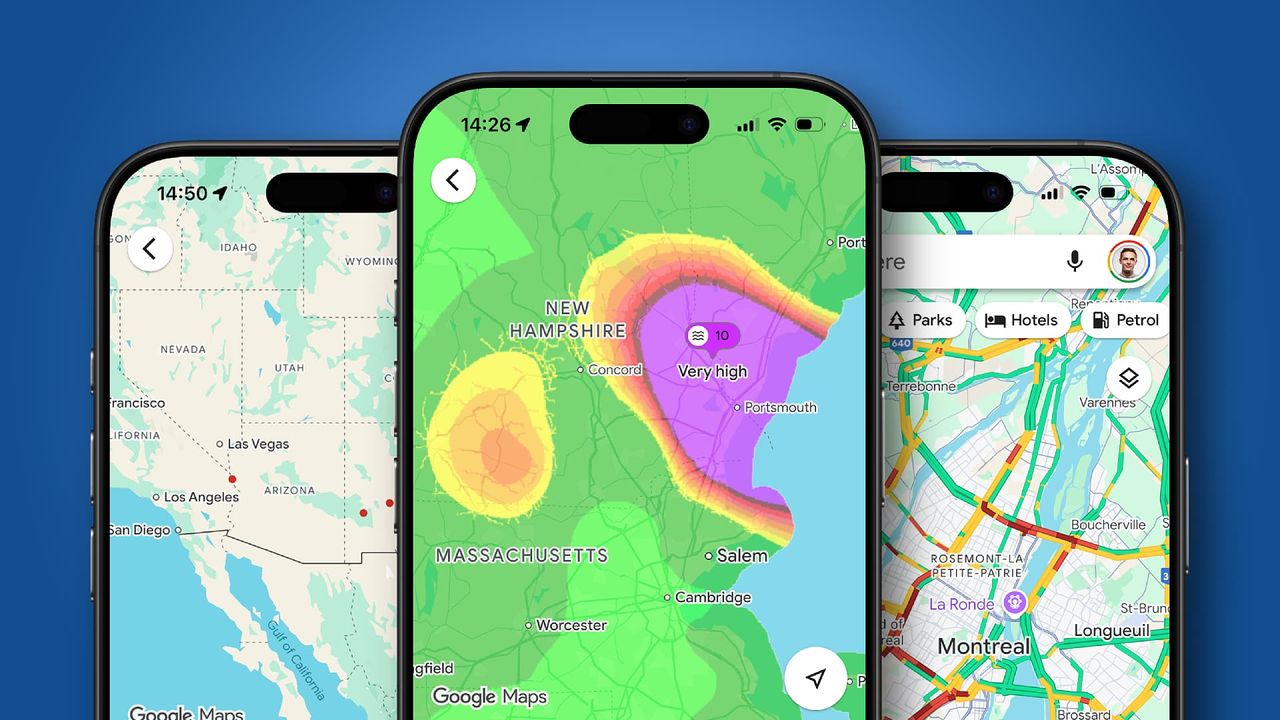
Saya biasa menggunakan Google Peta dengan cara yang tidak terpikirkan: masukkan tujuan saya, sesuaikan lokasi awal saya jika perlu, lalu cari petunjuk arahnya. Pekerjaan selesai – atau begitulah menurut saya.
Namun kemudian saya mengetahui bahwa ada cara yang jauh lebih efektif untuk menggunakan aplikasi pemetaan populer, dan ini telah membantu saya menghindari kemacetan lalu lintas, menjelajahi kota asal saya dengan cara yang tidak terpikirkan sebelumnya, dan secara umum memiliki waktu yang lebih baik dan tidak terlalu membuat stres saat bernavigasi di tempat mana pun. Yang terbaik dari semuanya, hanya perlu satu atau dua ketukan untuk menyiapkan dan menggunakannya.
Meningkatkan pengalaman Anda
Mari kita mulai dengan pertanyaan sederhana: apa sebenarnya fungsi opsi detail peta? Sebenarnya cukup banyak. Ini terdiri dari beberapa lapisan dan overlay yang menyampaikan informasi tambahan di atas tampilan peta biasa. Hamparan ini berfungsi dengan tipe peta default, satelit, dan medan, sehingga Anda dapat merasakan manfaatnya, apa pun tampilan yang Anda gunakan.
Hamparan detail peta favorit saya menampilkan informasi lalu lintas langsung di layar Anda. Aktifkan dan Google Maps akan menyorot jalan-jalan utama dalam salah satu dari beberapa warna, masing-masing menunjukkan tingkat lalu lintas – misalnya, hijau berarti cerah dan merah tua berarti kemacetan parah. Ini sangat membantu ketika Anda merencanakan rute dan ingin melihat opsi mana yang paling membantu Anda menghindari kemunduran terkait lalu lintas. Lagi pula, tidak ada yang menyukai tailback.
Ada tampilan detail peta praktis lainnya yang disertakan dengan Google Maps. Jika preferensi Anda adalah transportasi umum, misalnya, ada overlay yang menyoroti stasiun kereta api dan lokasi persewaan sepeda. Di kota-kota di mana layanan kereta bawah tanah beroperasi, jalur metro juga ditampilkan dengan jelas, masing-masing diberi kode warna agar lebih mudah diikuti.
Jika Anda mencari rute bersepeda, Google Maps juga memiliki overlay untuk itu. Aktifkan dan Anda akan segera melihat tempat terbaik untuk bersepeda.
Tidak semua tampilan detail peta dirancang untuk perutean – beberapa, seperti Street View atau filter 3D, menunjukkan di mana Anda bisa mendapatkan pengalaman visual yang lebih baik saat menggunakan aplikasi, baik dengan melihat detail permukaan jalan atau rendering 3D bangunan dan landmark.
Lalu ada filter yang ditujukan untuk kesehatan dan kesejahteraan Anda. Google Maps menyertakan overlay untuk keduanya kualitas udara dan kebakaran hutan, yang keduanya dapat membantu Anda tetap aman dan menghindari area yang berpotensi berbahaya.
Secara keseluruhan, ada beragam tampilan yang membantu menjadikan Google Maps lebih dari sekadar opsi perutean standar. Baik Anda berjalan kaki, berkendara, bersepeda, atau menumpang transportasi umum, Anda harus menemukan beberapa opsi berguna yang meningkatkan pengalaman Anda.
Cara menggunakan detail peta di Google Maps
Memulai detail peta di Google Maps itu sederhana. Pertama, buka aplikasinya, lalu ketuk tombol lapisan di pojok kanan atas. Di bawah Detail peta judulnya, ketuk salah satu opsi. Ini akan mengaktifkan overlay pada peta Anda.
Anda dapat melakukan ini terlepas dari apakah suatu rute sedang aktif di aplikasi atau tidak. Tampilan detail peta juga berfungsi dengan ketiga jenis peta, termasuk default, satelit, dan medan, seperti yang disebutkan sebelumnya. Perhatikan bahwa Anda hanya dapat mengaktifkan satu filter detail peta dalam satu waktu.
Mengingat letaknya yang tersembunyi di balik tombol lapisan – yang berukuran kecil dan mudah terlewatkan – saya tidak terkejut mengetahui bahwa banyak pengguna Google Maps bahkan tidak mengetahui fitur detail peta. Ini bukanlah sesuatu yang membuat aplikasi ini diributkan, dan Google Maps adalah aplikasi yang cukup kompeten sehingga Anda dapat bertahan tanpanya.
Tapi begitu kamu Mengerjakan Jika Anda tahu itu ada di sana, kemungkinan besar itu adalah fitur yang Anda akan kembali lagi dan lagi. Saya telah mendapatkan banyak manfaat darinya, dan hal ini jelas memberikan dampak yang sangat besar bagi saya mengingat betapa sederhananya hal tersebut.
Baik Anda ingin memeriksa keadaan lalu lintas terlebih dahulu, ingin mengetahui jalur sepeda terbaik di wilayah Anda, atau mengkhawatirkan kebakaran hutan dan polusi udara, fitur detail peta Google Maps adalah cara terbaik untuk tetap mendapat informasi. Kenali itu dan itu bisa mengubah cara Anda bepergian menjadi lebih baik.
Ikuti TechRadar di Google Berita Dan tambahkan kami sebagai sumber pilihan untuk mendapatkan berita, ulasan, dan opini pakar kami di feed Anda. Pastikan untuk mengklik tombol Ikuti!
Dan tentu saja Anda juga bisa Ikuti TechRadar di TikTok untuk berita, review, unboxing dalam bentuk video, dan dapatkan update rutin dari kami Ada apa juga.