

Pahlawan layar beranda
Ini adalah bagian dari serangkaian artikel reguler yang mengeksplorasi aplikasi yang kita tidak bisa hidup tanpanya. Baca semuanya di sini.
Jika Anda seorang penulis apa pun – blogger, copywriter, calon novelis, atau ahli kata lainnya – Anda akan tahu betapa pentingnya alat menulis Anda. Di dunia analog saya hanya akan menulis secara serius dengan pena yang sangat bagus dan kertas berwarna krem. Dan di ranah digital, saya menulis secara eksklusif di Ulysses.
Apa itu Ulysses dan berapa biayanya?
Ulysses memungkinkan Anda mengeluarkan kata-kata dari otak Anda dan masuk ke halaman dengan sangat cepat dan mudah, dan dilengkapi antarmuka bebas gangguan yang menyembunyikan semua hal yang tidak Anda perlukan sehingga Anda dapat berkonsentrasi pada kata-kata Anda.
Ini sangat cepat. Dan ini memungkinkan Anda mengelola proyek yang sangat besar sekalipun. Saat ini saya sedang menulis buku lain dengan itu, dan saya menggunakannya setiap hari untuk copywriting komersial, pelaporan berita dan cuplikan kecil seperti menulis bios penulis, pertanyaan untuk acara yang saya selenggarakan dan mencatat hal-hal yang ingin saya ingat nanti.
Ini brilian di Mac dan iPad dengan keyboard eksternal, dan ada juga versi iPhone sehingga Anda dapat mengakses, mengedit, dan mencoret-coret ide saat bepergian.
Ulysses tidak gratis, tetapi cukup murah: $39,99 / £39,99 (sekitar AU$60) untuk paket tahunan atau £5,99 / $5,99 per bulan (sekitar AU$9 p/bulan). Siswa juga dapat mengambilnya seharga $10,99 / £9,99 (atau sekitar AU$17) selama enam bulan saat ini.
Mengapa ini adalah Pahlawan Layar Beranda saya
Ulysses adalah aplikasi tulis sekali, terbitkan di mana saja. Ini menggunakan Markdown, suatu bentuk teks biasa dengan pintasan sederhana untuk memformat, menghubungkan, dan menyusun dokumen dengan cepat. Penurunan harga juga dirancang dengan mempertimbangkan kecepatan.
Karena pintasan yang paling umum semuanya berbasis keyboard – satu simbol hash untuk membuat teks menjadi judul H1, dua untuk H2, Command-B untuk huruf tebal, dan seterusnya – itu berarti saya tidak terus-menerus berpindah ke mouse, yang membuat tangan saya yang menggunakan RSI sangat senang.
Karena Markdown adalah teks biasa, hanya ada sedikit pengurasan pada sistem Anda, sehingga Ulysses sangat cepat bahkan pada Mac lama. Mencari folder besar sekalipun bisa dilakukan secara instan, dan file teks biasa tersebut dapat dibuka di hampir semua aplikasi teks serta dari dalam Ulysses.
Setelah Anda menulis kata-kata Anda, Anda dapat mengekspornya ke hampir semua hal hanya dengan beberapa klik: ke platform blog dan buletin seperti WordPress, Ghost, Substack, dan Medium; ke clipboard sebagai teks biasa atau kaya; ke Microsoftformat DOCX; dalam format biasa, teks kaya, atau penurunan harga; dalam format HTML; sebagai PDF; atau sebagai ePub.
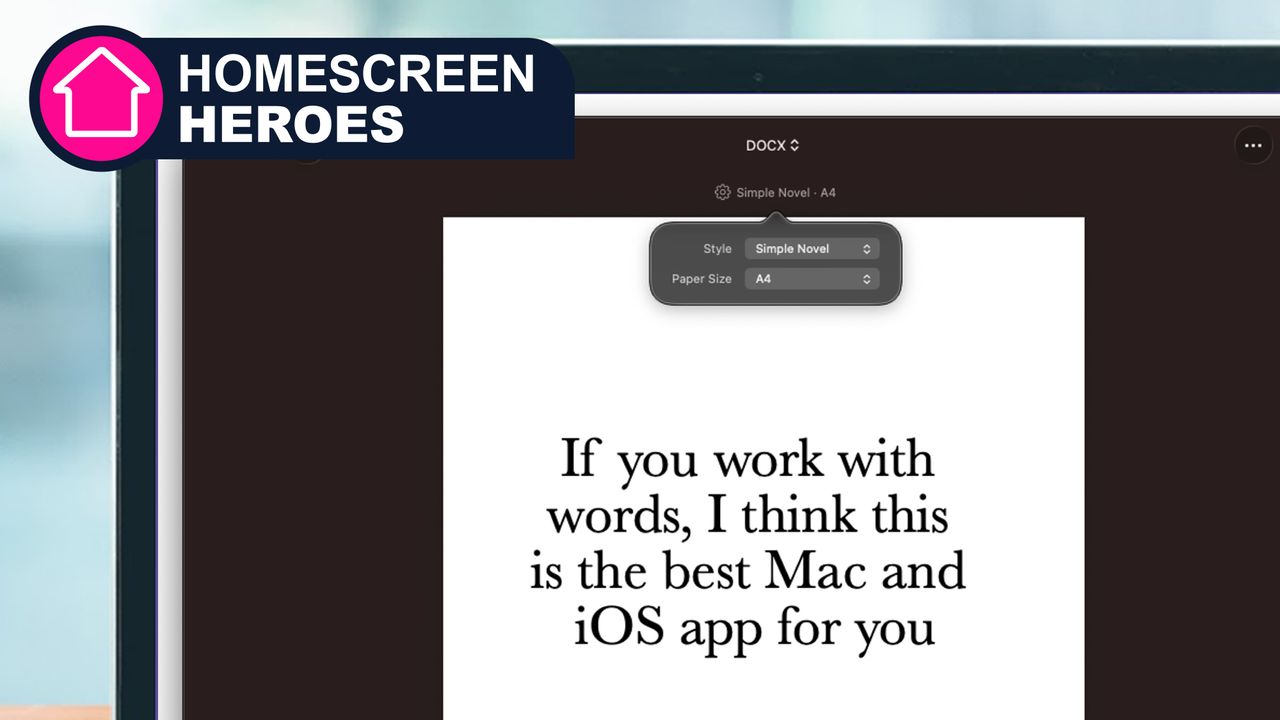
Ada banyak templat yang dapat Anda gunakan untuk memformat jenis file tersebut, jadi misalnya jika saya mengekspor ke DOCX, saya dapat menggunakan templat yang sederhana dan biasa; naskah film; tata letak kolom bergaya koran dan banyak lagi. Dan ada banyak tema yang dapat Anda gunakan untuk menyesuaikan tampilan Ulysses. Anda juga dapat mengubah antarmuka untuk mode terang, mode gelap, atau campuran keduanya: Saya ingin sidebar saya gelap dan jendela pengeditan saya terang.
Bagaimana saya menggunakan Ulysses
Tiga aplikasi penulisan alternatif untuk hal-hal serius
Ahli Tulis (Mac/PC/iOS)
Saya telah menggunakan Scrivener untuk beberapa proyek kelas berat termasuk menerbitkan novel sendiri. Menurut saya, ini berlebihan untuk menulis sehari-hari, tetapi ini adalah aplikasi yang hebat untuk produksi buku.
Dataran Tinggi 2 (Mac)
Ini adalah aplikasi Mac yang luar biasa dan sangat bagus untuk penulisan skenario dan penulisan skrip, dan dibuat oleh Ikan Besar Dan Frankenweenie penulis John Agustus.
Penulis IA (Mac/PC/iOS)
Seperti Ulysses, IA Writer adalah lingkungan penulisan berbasis penurunan harga yang bebas gangguan. Ini bahkan lebih minimalis daripada Ulysses dan memberikan penulisan visual dan umpan balik gaya.
Antarmuka utama terdiri dari jendela pengeditan utama dan tiga sidebar yang dapat Anda sembunyikan atau tampilkan. Sidebar paling kiri adalah tempat saya mengatur proyek dan folder – jadi, misalnya, saya menulis ini di folder ‘Mags Etc > TechRadar’. Saya tahu itu hal kecil, tapi saya senang karena saya juga bisa menyesuaikan ikon dan warna sidebar.
Anda juga dapat menggunakan folder untuk memecah proyek. Misalnya, jika Anda sedang mengerjakan sebuah buku, Anda mungkin memiliki folder terpisah untuk menyimpan penelitian Anda, latar belakang dan inspirasi karakter Anda, atau gambar lokasi yang memungkinkan, ditambah bab sebenarnya yang sedang Anda tulis. Anda juga dapat menautkan ke folder eksternal di perangkat Anda atau di cloud.
Di sebelah kanan sidebar pertama terdapat pratinjau semua dokumen lain di folder saat ini, sehingga saya dapat melihat (dan mengurutkan atau memfilter) semua dokumen TechRadar terbaru saya yang lain. Jendela utama menampilkan kata-kata saya dan jumlah kata saat ini, karena itulah yang saya perlukan untuk sebagian besar pekerjaan menulis.
Dan sidebar di sebelah kanan menunjukkan lebih banyak statistik, dan dapat dialihkan untuk menunjukkan kemajuan terhadap jumlah kata atau tenggat waktu, garis besar dokumen saya saat ini, gambar yang saya gunakan dalam dokumen atau tautan yang saya tambahkan.
Mengapa saya merekomendasikan Ulysses
Untuk meminjam Apelslogannya: ‘berfungsi’ (walaupun agak lambat saat menyinkronkan di iPad dan iPhone saya).
Saya telah mencoba banyak aplikasi menulis – kembali ke zaman WordStar dan WordPerfect – dan Ulysses adalah salah satu aplikasi yang terasa dibuat khusus untuk saya. Tidak terlalu sederhana, tidak terlalu rumit, tidak terlalu menuntut, dan tidak akan membuang puluhan ribu kata serta membuatnya tidak dapat dipulihkan lagi, tidak seperti aplikasi tertentu yang berima dengan ‘Nicrosoft Bird’ dulu.
Satu-satunya kelemahan menggunakan Ulysses untuk dokumen kerja adalah bahwa beberapa pekerjaan saya melibatkan penanganan komentar dan perubahan terlacak, dan Ulysses tidak dirancang untuk melakukan hal itu dengan pihak ketiga: Anda dapat mengomentari dokumen dan proyek Anda dengan cukup mudah, namun saya belum menemukan cara untuk membawa, katakanlah, dokumen Word klien yang telah banyak diubah.
Jadi saya masih menyimpan salinan Word – tetapi Ulysses adalah aplikasi yang 99% saya gunakan untuk pekerjaan fiksi, non-fiksi, komersial, dan perusahaan.
Ikuti TechRadar di Google Berita Dan tambahkan kami sebagai sumber pilihan untuk mendapatkan berita, ulasan, dan opini pakar kami di feed Anda. Pastikan untuk mengklik tombol Ikuti!
Dan tentu saja Anda juga bisa Ikuti TechRadar di TikTok untuk berita, review, unboxing dalam bentuk video, dan dapatkan update rutin dari kami Ada apa juga.




