Mengubah pengaturan yang satu ini menyelesaikan semua masalah Bluetooth Windows 11 saya
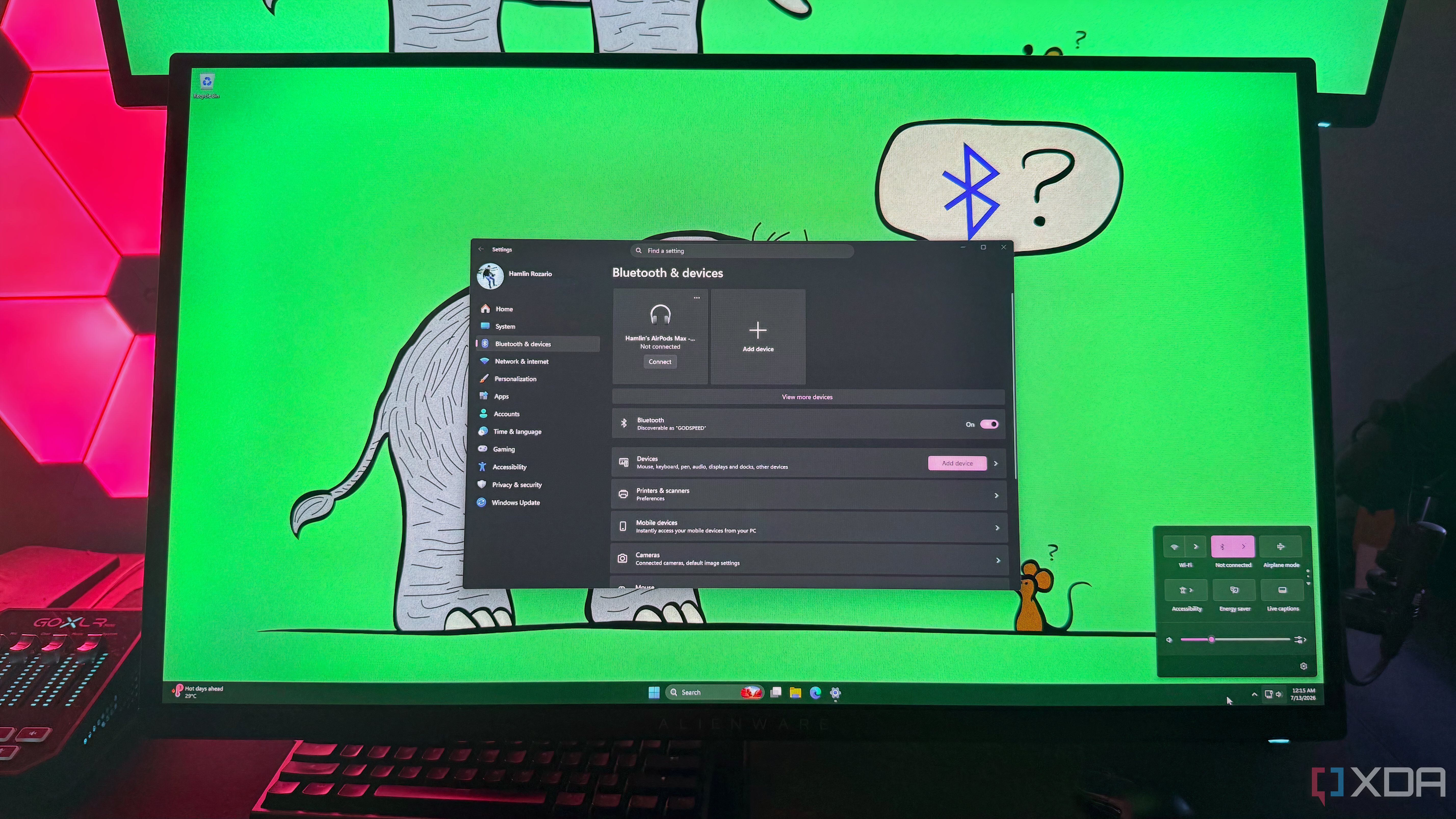
Bluetooth adalah salah satu fitur yang Anda harapkan dapat berfungsi dengan sempurna di Windows saat ini, mengingat sudah berapa lama fitur tersebut tersedia. Dan sejujurnya, saya tidak mengalami masalah saat menyambungkan AirPods Max, pengontrol PS5, atau perangkat Bluetooth lainnya. Bagian itu sebenarnya tidak pernah menjadi masalah. Setiap kali saya membiarkan PC saya menganggur selama beberapa saat atau membangunkannya dari mode tidur, saat itulah keadaan mulai menjadi aneh. Lebih sering daripada tidak, saya harus mematikan dan menghidupkan kembali Bluetooth hanya agar perangkat dapat terhubung kembali. Pada awalnya, saya pikir hal ini terjadi karena saya tidak menggunakan antena yang disertakan dengan motherboard saya, namun menghubungkannya juga tidak menyelesaikan masalah. Pada satu titik, saya bahkan berasumsi modul Bluetooth internal rusak dan mempertimbangkan untuk membeli dongle USB Bluetooth sebagai gantinya. Butuh beberapa hari bagi saya untuk mengetahui bahwa pelakunya adalah pengaturan manajemen daya yang memungkinkan Windows mematikan modul Bluetooth untuk menghemat daya. Bluetooth terkait tidak berfungsi di Windows 11? Berikut cara memperbaikinya Jika perangkat tidak dapat terhubung ke PC Anda melalui Bluetooth, berikut beberapa hal yang dapat Anda coba agar perangkat berfungsi kembali. Windows diam-diam mematikan adaptor Bluetooth saya. Pengaturan manajemen daya default bukan teman Anda. Saya menemukan ini sepenuhnya secara tidak sengaja. Saya memainkan 007 First Light selama sekitar tujuh jam berturut-turut menggunakan pengontrol PS5 saya, dan selama itu, saya tidak menghadapi pemutusan koneksi. Namun keesokan harinya, ketika saya menekan tombol PS untuk melanjutkan permainan, ia menolak untuk menyambung kembali meskipun saya belum mematikan PC saya. Saya harus mematikan dan menghidupkan kembali Bluetooth secara manual agar dapat terhubung, yang membuat saya bertanya-tanya mengapa hal ini hanya terjadi setelah PC saya tidak digunakan selama beberapa saat. Seperti kebanyakan orang, saya mencarinya di Reddit untuk melihat apakah ada orang lain yang mengalami masalah yang sama. Beberapa diskusi mengarahkan saya ke pengaturan Manajemen Daya untuk adaptor Bluetooth saya, jadi menurut saya ini layak untuk dicoba. Saya membuka Device Manager, memperluas kategori Bluetooth, mengklik kanan adaptor saya, dan memilih Properties. Dari sana, saya beralih ke tab Manajemen Daya dan menghapus centang Izinkan komputer mematikan perangkat ini untuk menghemat daya. Cukup banyak hal yang perlu saya lakukan. Pengaturan yang satu ini menjelaskan semuanya. Headphone dan pengontrol saya akhirnya tersambung kembali dengan sendirinya. Setelah menonaktifkan pengaturan itu, saya sengaja membiarkan perangkat Bluetooth saya tetap terhubung sebelum tidur untuk melihat apakah masalah masih berlanjut. Keesokan paginya, saya menekan tombol PS pada pengontrol saya, dan langsung terhubung kembali. AirPods Max saya juga terhubung kembali secara otomatis dan mulai memutar audio sistem tanpa saya harus membuka pengaturan Bluetooth. Saya mengulanginya selama beberapa hari berikutnya, dan saya tidak dapat mengulangi masalah tersebut sekali pun. Itu sudah cukup konfirmasi bahwa masalahnya adalah pengaturannya, bukan adaptor Bluetooth. Melihat ke belakang, saya senang saya tidak mengeluarkan uang untuk membeli adaptor USB Bluetooth. Karena mengganti perangkat keras tidak akan menghentikan campur tangan Windows. Windows, dalam upaya menghemat sedikit daya, akhirnya mengorbankan sesuatu yang menurut saya jauh lebih penting: koneksi Bluetooth yang lancar. Pada titik ini, masalah utama saya dengan pengaturan ini adalah pengaturan ini terkubur jauh di dalam Pengelola Perangkat, sehingga kebanyakan orang tidak akan pernah berpikir untuk mencari di sana ketika Bluetooth mulai bermasalah. Itulah sebabnya saya butuh waktu lama untuk memecahkan masalahnya. Perilaku defaultnya masuk akal untuk laptop. Namun PC gaming saya tidak mendapatkan manfaat apa pun dari penghematan daya Bluetooth. Saya mengerti mengapa Windows mengaktifkan pengaturan ini secara default. Daya tahan baterai laptop Windows tidak terlalu bagus, jadi setiap penghematan daya akan membantunya bertahan lebih lama. Jika Windows dapat mematikan perangkat keras yang tidak digunakan tanpa memengaruhi pengalaman keseluruhan, menurut saya itu adalah trade-off yang masuk akal. Dan kebanyakan orang tidak menyalakan laptop mereka sepanjang hari seperti yang dilakukan pengguna desktop, sehingga kecil kemungkinannya mereka mengalami masalah ini. Meski begitu, sejujurnya saya tidak ingat kapan terakhir kali saya mematikan PC gaming saya. Mungkin beberapa minggu yang lalu untuk pembaruan Windows. Selebihnya, ini tetap menyala 24/7, yang berarti perangkat Bluetooth saya terus-menerus terputus dan tersambung kembali sepanjang hari. Untuk PC yang tersambung ke dinding, penghematan daya dari Bluetooth tidak akan berpengaruh pada tagihan listrik saya. Namun harus menyambungkan kembali periferal saya secara manual? Itu adalah sesuatu yang akan saya perhatikan setiap hari. Anda tidak akan melihat saya mengaktifkannya kembali. Saya hanya berharap Windows membuat pengaturan ini terlihat di halaman pengaturan Bluetooth alih-alih menyembunyikannya di jendela Properti adaptor. Dengan begitu, kebanyakan orang akan langsung mengetahui apa yang sebenarnya menyebabkan masalah penyambungan kembali daripada harus menebak-nebak. Apa pun yang terjadi, saya tidak merasa perlu mengaktifkan kembali pengaturan ini, karena tidak ada manfaatnya bagi saya sama sekali. Saya lebih suka headphone dan pengontrol saya tersambung kembali secara instan daripada menghemat sejumlah kecil daya yang tidak pernah saya sadari. Terkait 5 alasan Bluetooth Anda terus terputus (akhirnya saya menemukan jawabannya) Bluetooth Anda tidak rusak.
Diterbitkan : 2026-07-14 00:00:00
sumber : www.xda-developers.com