Windows memiliki terlalu banyak alat pencadangan, tetapi aplikasi gratis ini mengalahkan semuanya
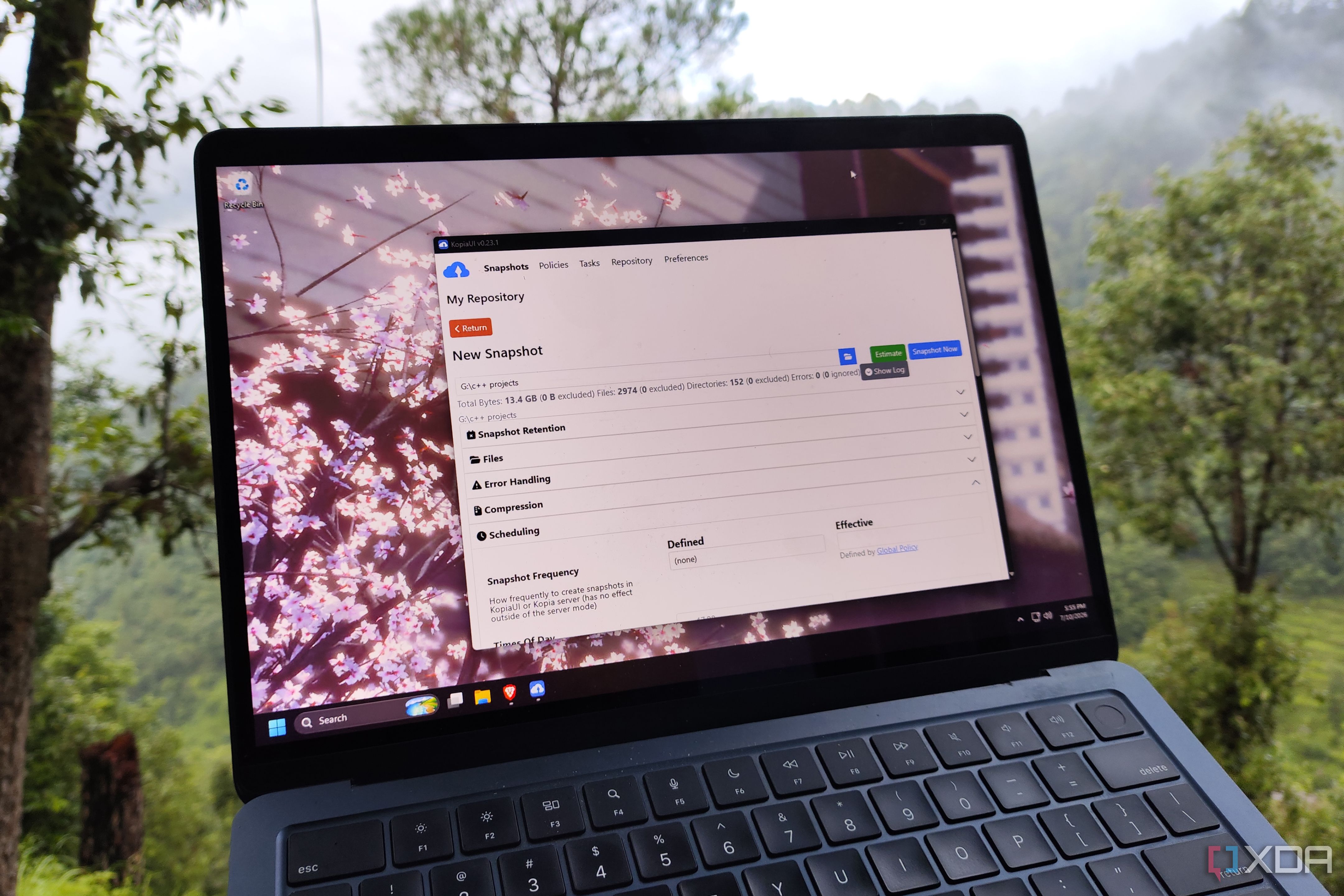
Pentingnya membuat salinan data penting secara berlebihan adalah sesuatu yang saya pelajari segera setelah merakit PC pertama saya, dan kecenderungan saya untuk menimbun cadangan hanya meningkat setelah saya memasuki ekosistem laboratorium rumah. Meskipun menjaga pencadangan rutin rig server saya dan tamu virtualnya cukup sederhana (saya harus berterima kasih kepada PBS untuk itu), situasinya sedikit berbeda jika menyangkut PC Windows 11 saya. Itu karena alat pencadangan yang ada di OS andalan Microsoft telah mengecewakan saya berkali-kali sehingga saya memilih untuk tidak menggunakannya sama sekali. Faktanya, saya harus mengutak-atik beberapa aplikasi dan utilitas sebelum akhirnya berhasil menyusun jalur cadangan yang menyimpan file-file penting, termasuk data pengguna, di server Network-Attached Storage saya. Utilitas pencadangan yang dimasukkan ke dalam Windows 11 sangat tidak dapat diandalkan Pencadangan Windows, Riwayat File, dan Pemulihan Sistem memiliki banyak kebiasaan yang mengganggu. Jika Anda bertanya-tanya mengapa saya membenci alat pencadangan default di Windows 11, izinkan saya membahas keluhan saya pada masing-masing alat tersebut. Bertentangan dengan apa yang Anda pikirkan dari namanya, Windows Backup hanya menyimpan folder, pengaturan, dan daftar aplikasi tertentu ke OneDrive. Dengan asumsi Anda telah mengunduh aplikasi dari Windows Store (dan itu adalah asumsi yang tidak masuk akal mengingat betapa tidak bergunanya Windows Store saat ini), aplikasi tersebut hanya menyimpan nama dan posisinya di menu Start, bukan data (atau bahkan aplikasi itu sendiri). Untuk aplikasi yang diunduh dari sumber eksternal, Anda sepenuhnya mandiri. Dan bagi orang-orang yang sadar privasi seperti saya, Pencadangan Windows tidak akan berfungsi jika Anda memiliki pengguna lokal yang tidak terhubung ke akun Microsoft. Riwayat File dulunya cukup rapi di Windows 7, tetapi Microsoft memutuskan untuk mengubahnya menjadi aplikasi lama di Windows 11. Sekarang, aplikasi ini masih dapat diakses di versi terbaru Windows 11 (saat tulisan ini dibuat), tetapi saya harus menambahkan folder baru ke Perpustakaan secara manual jika saya ingin Riwayat File menyinkronkannya. Tapi ada satu hal: Saya cenderung menginstal aplikasi baru, termasuk paket GitHub, hampir setiap minggu di sistem saya, yang membuat pengelolaan semua folder yang saya tambahkan ke Perpustakaan menjadi sangat sulit. Dan ini mungkin hanya masalah saya, tetapi setiap kali saya menambah/menghapus beberapa folder ke Perpustakaan Windows, File Explorer mogok tanpa alasan yang jelas (dan ini terjadi bahkan ketika saya mengambil tangkapan layar untuk artikel ini). Lalu ada Pemulihan Sistem, yang telah mengecewakan diri saya lebih dari yang bisa saya hitung. Dan saya juga tidak akan membicarakan ketidakmampuannya melindungi file pribadi. Fakta bahwa saya tidak dapat membuat titik pemulihan permanen itulah yang membuat saya kesal. Ya, saya dapat secara besar-besaran meningkatkan jumlah penyimpanan yang dialokasikan untuk fungsi Pemulihan Sistem, tetapi Windows telah menghapus titik pemulihan stabil beberapa kali selama bertahun-tahun, sampai pada titik di mana saya akhirnya menyerah dan beralih ke jalur pipa snapshot lokal (dan cadangan khusus). Terkait Strategi pencadangan NAS saya berharga $0 per bulan, dan ini lebih dapat diandalkan daripada layanan cloud mana pun yang pernah saya uji. Pengaturannya juga cukup mudah. Saya juga mengandalkan Kopia untuk membuat snapshot dari file-file penting. Namun Borg juga merupakan pilihan yang layak. Dibandingkan dengan alat pencadangan Windows yang kurang bagus, fungsionalitas snapshot Kopia sangat cocok untuk melindungi segalanya mulai dari file proyek hingga AppData dan direktori aplikasi acak. Pertama, Kopia tidak memaksa saya untuk menyimpan file di OneDrive (walaupun kopia mendukung snapshot cloud dengan baik), jadi saya bisa menunjuk ke share SMB di NAS saya dan membuat aplikasinya berfungsi dengan baik. Di antara algoritme kompresi dan fasilitas deduplikasinya, saya tidak perlu khawatir snapshot saya akan memakan terlalu banyak ruang, terutama jika menyangkut proyek yang melibatkan kumpulan paket yang sama. Demikian pula, karena snapshot Kopia bersifat inkremental, biasanya snapshot tersebut diselesaikan dalam beberapa menit – tidak hanya untuk pipeline lokal saya, ingat. Server TrueNAS saya mengirimkan snapshot tambahan ini ke hub penyimpanan jarak jauh setiap bulan, yang hanya membutuhkan sedikit waktu untuk pencadangan penuh. Saya juga menyukai betapa cepatnya Kopia memulihkan file. Daripada memerlukan waktu beberapa menit seperti alat pencadangan Windows 11, Kopia memungkinkan saya memulihkan file satu per satu dari repositori cadangan dalam hitungan detik. Borg adalah aplikasi rapi lainnya yang cukup berguna, terutama dengan UI yang dibuat oleh komunitas, namun saya lebih memilih antarmuka Kopia untuk tugas snapshot saya. Sementara itu, Veeam lebih baik untuk pencadangan redundan penuh Mengingat Kopia hanya mendukung snapshot, artikel ini tidak akan lengkap kecuali saya membahas utilitas pencadangan khusus saya. Saya dulunya adalah seorang fanboy Macrium Reflect ketika masih gratis, tetapi saya telah beralih ke Veeam untuk membuat cadangan penuh pada drive Windows saya. Meskipun versi gratisnya hanya memungkinkan saya menjalankan satu pekerjaan pencadangan, versi ini bekerja sangat baik dengan jaringan berbagi, drive lokal, dan media penyimpanan eksternal. Satu-satunya peringatan adalah saya tidak dapat mengotomatiskan pencadangan Veeam dari aplikasi itu sendiri, itulah sebabnya saya menggunakan skrip RoboCopy yang dipicu oleh Penjadwal Tugas Windows setiap beberapa hari untuk mencadangkan setiap aspek drive C: ke NAS saya. Terkait Saya menghosting sendiri Kopia untuk mencadangkan file-file penting saya – begini caranya. Mencari cara sederhana untuk membuat snapshot sistem Anda? Kopia dapat membantu Anda
Diterbitkan : 2026-07-11 21:30:00
sumber : www.xda-developers.com