

Penyiapan WSL Anda diam-diam menyebabkan masalah — berikut cara memperbaikinya sebelum memulai
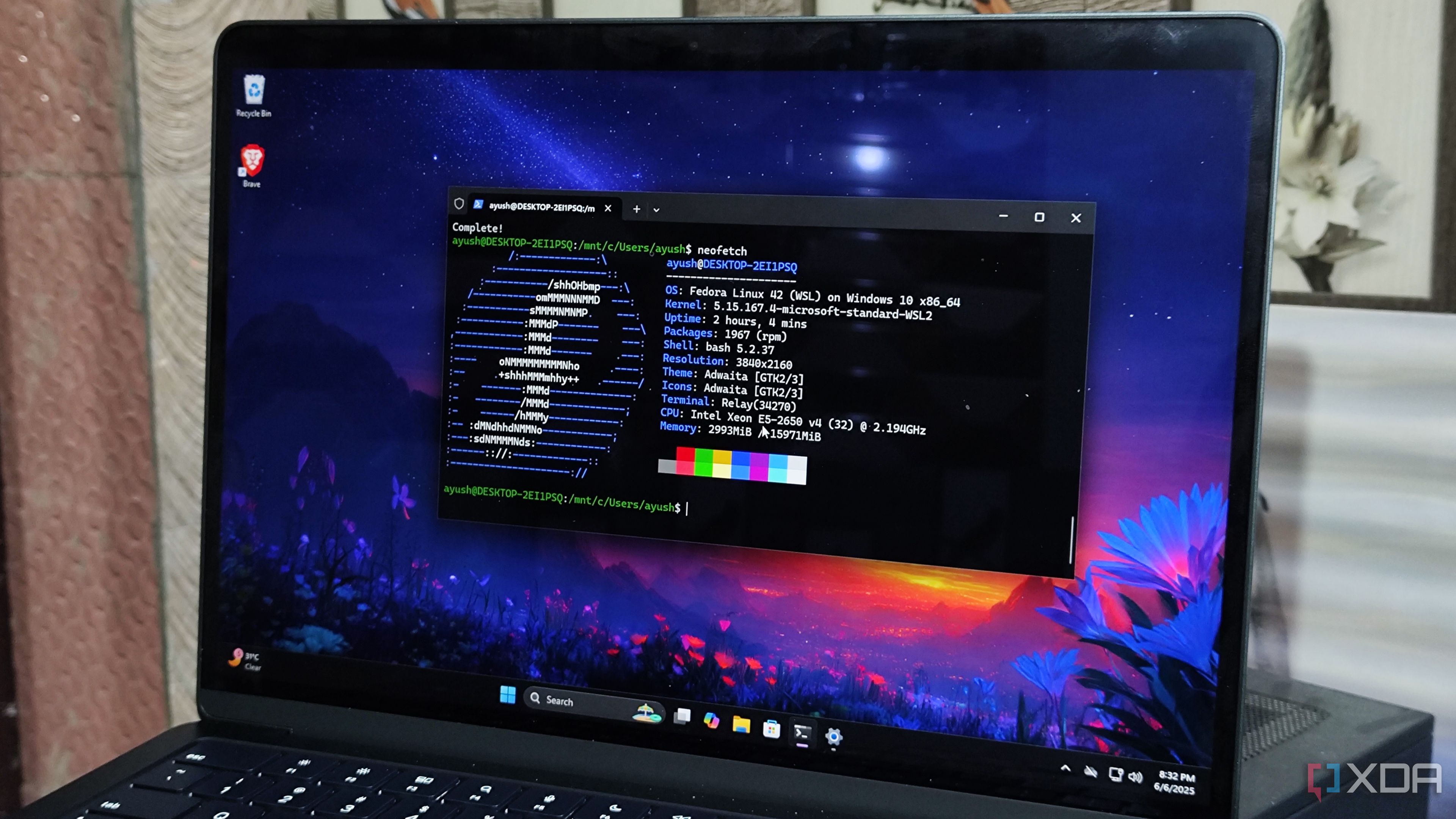
Daya tarik WSL adalah Anda dapat menginstalnya dan mulai mengetik perintah Linux segera. Tidak perlu mengunduh ISO atau mengkonfigurasi dual-boot. Namun konfigurasi default WSL tidak dioptimalkan untuk power user yang menghabiskan setiap hari di terminal, dan ini menjadi jelas saat Anda mulai menggunakan Linux untuk pekerjaan nyata. Saya telah menjalankan WSL sebagai lingkungan Linux utama saya selama beberapa tahun sekarang, dan setiap instalasi baru mendapatkan beberapa penyesuaian yang sama sebelum saya mulai menggunakannya. Pengaturan di WSL sangat mudah untuk diedit selama Anda tahu di mana mencarinya, dan menerapkannya sekarang akan menyelamatkan Anda dari sakit kepala nanti ketika Anda mencoba menjalankan aplikasi Linux di WSL. WSL terkait terus menjadi lebih baik, dan itu karena Microsoft akhirnya mengakui keinginan pengembang. Orang-orang hanya ingin menggunakan Linux. Matikan berbagi PATH Dua sistem operasi berbagi satu PATH bukanlah ide yang baik. Secara default, WSL menambahkan seluruh PATH Windows Anda ke Linux. Alasan di balik ini adalah Anda dapat memanggil executable Windows seperti notepad.exe atau kode dari dalam WSL. Kadang-kadang hal ini nyaman, tetapi juga membuka pintu bagi tabrakan versi. Saya sudah memiliki python dan node yang menyelesaikan instalasi Windows. Saya bahkan tidak tahu ada di PATH, bukan yang saya atur secara khusus di distro saya. Satu baris di dalam /etc/wsl.conf akan mematikan ini: (interop) appendWindowsPath=false Mulai ulang WSL dengan perintah wsl –shutdown dari PowerShell, dan binari Windows akan hilang dari shell Linux Anda. Saya tidak pernah menemukan banyak kegunaan dalam memanggil executable Windows dari WSL, tapi itu masih mungkin dengan path lengkap atau symlink. Bagi saya, itu lebih baik daripada meminta WSL mencari beberapa direktori Windows setiap kali saya mengetikkan perintah, dan potensi sakit kepala akibat ketidakcocokan versi yang ditimbulkannya. Membatasi memori dan penggunaan CPU WSL akan menghabiskan semua sumber daya Anda jika Anda membiarkannya. WSL dikenali sebagai VM yang ringan, namun pengaturan defaultnya membuatnya mampu mengklaim setengah RAM sistem Anda dan setiap inti CPU yang dimiliki sistem Anda jika Anda membiarkannya. Jika Anda mencoba melakukan tugas yang banyak menggunakan CPU di WSL, seperti mengkompilasi program besar, Anda tidak akan dapat melakukan banyak hal lain di Windows sementara WSL mematok CPU Anda. Saya menetapkan batas CPU dan RAM yang wajar di dalam file %UserProfile%\.wslconfig: (wsl2) memory=8GB processors=8 Sesuaikan angka-angka tersebut dengan berapa pun yang dapat disisihkan mesin Anda untuk WSL. Milik saya disetel ke setengah inti CPU dan seperempat RAM saya. Hal ini menetapkan batas atas apa yang dapat digunakan WSL, sehingga Windows lainnya tetap berjalan lancar bahkan ketika WSL sedang sibuk dengan sesuatu yang intensif. Beralih ke mode jaringan cermin Ini membuat jaringan WSL berperilaku seperti yang Anda harapkan. Jaringan default WSL memberi saya lebih banyak masalah dibandingkan pengaturan lainnya. Ia menggunakan NAT untuk menempatkan distro Linux pada subnet pribadinya di belakang router virtual. Hasilnya adalah WSL mendapatkan alamat IP yang berbeda dari Windows, sehingga penerusan dari localhost jauh lebih sulit. Mengubah jaringan ke mode cermin menempatkan Windows dan WSL pada antarmuka jaringan yang sama, sehingga localhost memiliki arti yang sama di kedua tempat, dan koneksi berfungsi lebih baik seperti yang Anda harapkan. Perubahan ini masuk ke dalam file %UserProfile%\.wslconfig: (wsl2) networkingMode=mirror File Windows seharusnya tidak terlihat memiliki izin yang rusak Saat WSL memasang drive Windows Anda, WSL tidak melacak izin Unix, jadi setiap file di bawah /mnt/c memiliki izin yang sama, apa pun file sebenarnya. Hal ini mempersulit penggunaan izin secara efektif, dan menyebabkan masalah pada hal-hal seperti kunci SSH yang disimpan di drive Windows, karena SSH tidak akan berfungsi dengan kunci yang izinnya longgar. Menambahkan dukungan metadata ke /etc/wsl.conf akan memperbaikinya: (automount) options=”metadata,umask=22,fmask=11″ Setelah opsi itu diterapkan, chmod dan izin file berfungsi seperti yang Anda harapkan pada sistem file Linux yang sebenarnya. Anda harus memulai ulang WSL atau memasang ulang drive agar perubahan dapat diterapkan. Aktifkan VHD renggang dan reklamasi memori otomatis Jaga ukuran disk virtual Anda tetap terkendali Sistem file distro disimpan dalam disk virtual, dan file tersebut tidak menyusut dengan sendirinya. Jadi, jika Anda menghapus beberapa gigabyte data dari WSL, Anda tidak akan benar-benar melihat ruang tersebut kosong di drive Windows Anda. Baris di %UserProfile%\.wslconfig ini memungkinkan Windows untuk mendapatkan kembali ruang yang tidak terpakai secara otomatis: (eksperimental) sparseVhd=true VHD saya merayap melewati 80GB satu kali sebelum saya menyadarinya. Tanpa pengaturan ini, Anda harus menjalankan perintah pemadatan secara manual secara berkala untuk menjaga ukuran tetap terkendali. WSL bekerja jauh lebih baik dengan pengaturan yang dioptimalkan ini. Pengaturan default di WSL dimaksudkan untuk bekerja untuk semua orang, artinya pengaturan tersebut tidak dioptimalkan untuk siapa pun. Lima pengaturan konfigurasi kecil mengubah VM menjadi lingkungan yang sesuai untuk pekerjaan Linux yang dibutuhkan oleh sebagian besar pengguna listrik. Pengaturan di WSL mudah diubah, jadi hanya perlu satu atau dua menit untuk mengoptimalkan pengaturan setelah pertama kali menginstal WSL.
Diterbitkan : 2026-07-10 15:00:00
sumber : www.xda-developers.com




