Windows 11 memiliki mode DNS melalui HTTPS bawaan yang kebanyakan orang tidak pernah aktifkan, dan ini merupakan peningkatan privasi cepat yang tersembunyi di depan mata.
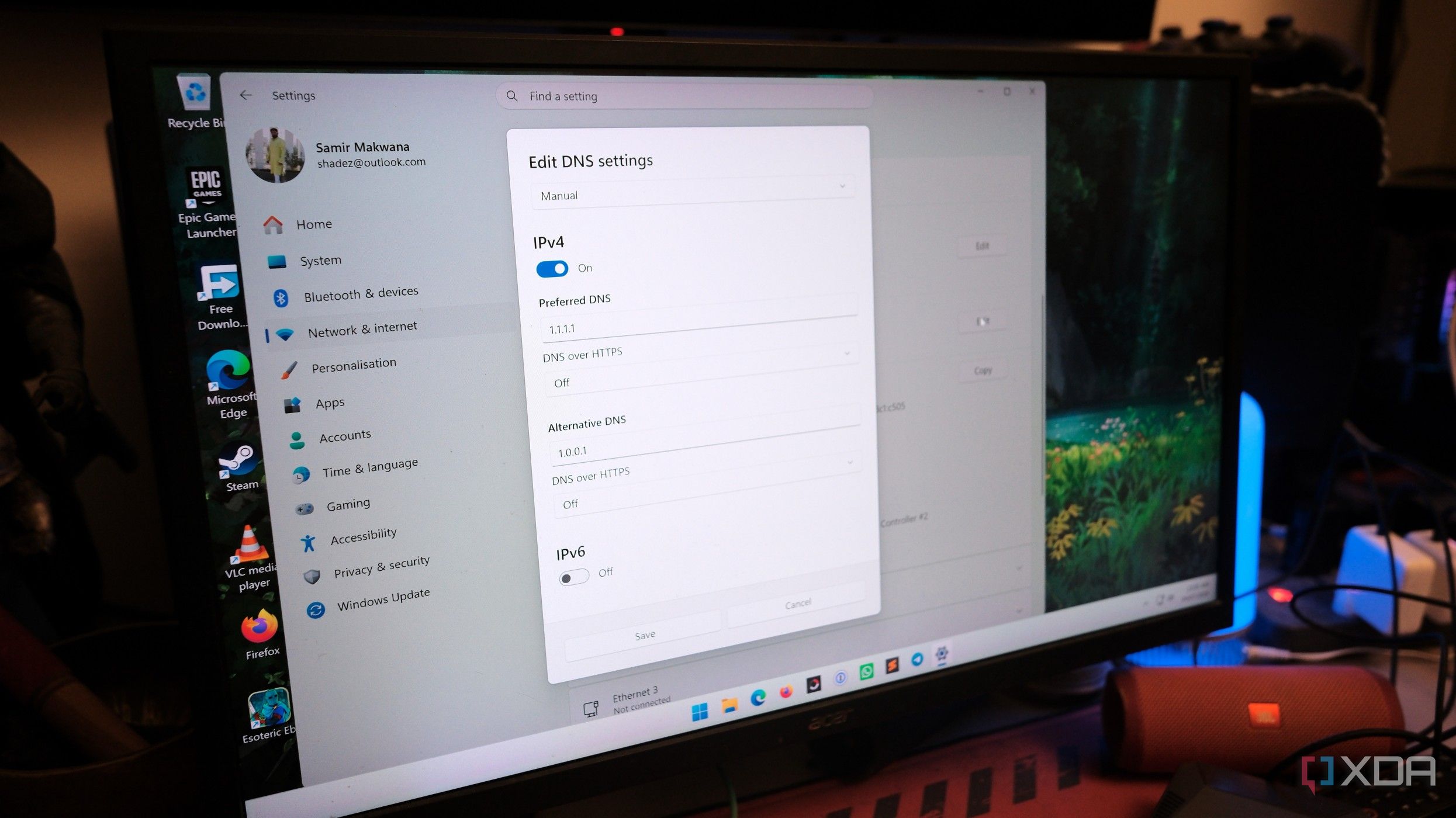
Setiap kali saya menggali pengaturan jaringan Windows 11, saya merasa seperti menemukan yang baru. Minggu lalu, saya mencari masalah pemutusan sambungan LAN secara acak dan telah mengatur ulang semua pengaturan jaringan untuk mengkonfigurasi ulang semuanya. Saat itulah saya melihat opsi bernama DNS over HTTPS, yang saya lewatkan sebelumnya. Ternyata Windows 11 mendukung enkripsi DNS secara asli sejak diluncurkan. Hanya pengaturannya yang disembunyikan, sehingga kebanyakan orang tidak pernah repot-repot mengaktifkannya. Setelah menghabiskan waktu mengonfigurasi DNS terenkripsi di router dan penyelesai yang dihosting sendiri, saya menyadari bahwa Windows 11 sendiri memiliki saklar bawaan untuk itu. Itu adalah alasan yang cukup bagus untuk menggali lebih dalam. Terkait Menyiapkan DNS lokal adalah salah satu peningkatan termudah yang saya lakukan pada jaringan rumah saya Memiliki kontrol lokal membuka begitu banyak kemungkinan permintaan DNS untuk sebagian besar pengguna Windows 11 dikirimkan dalam teks biasa. Pengaturannya ada di properti adaptor jaringan Permintaan pencarian DNS menerjemahkan nama domain yang Anda ketik menjadi alamat IP sebelum PC Anda dapat terhubung ke apa pun. Hal ini terjadi sebelum jabat tangan HTTPS dengan situs itu sendiri, dan biasanya terjadi pada port 53. Jadi, permintaan itu sendiri tidak dienkripsi meskipun situs yang Anda kunjungi dienkripsi. Siapa pun yang berada di antara PC Anda dan server DNS tersebut dapat melihat dengan tepat domain mana yang Anda pecahkan. Bisa jadi ISP Anda, seseorang di jaringan Wi-Fi yang sama, atau router yang disusupi. Meskipun demikian, mereka tidak dapat melihat apa yang Anda lakukan setelah Anda membuka situs tersebut. DNS melalui HTTPS mengubahnya. Ini menyembunyikan permintaan DNS yang sama di dalam koneksi terenkripsi, sehingga berjalan melalui port 443, bukan port 53. Siapa pun yang memantau lalu lintas Anda hanya melihat koneksi HTTPS biasa ke penyedia DNS Anda. Mereka tidak dapat mengetahui situs mana yang sebenarnya Anda selesaikan. Yang membuat saya lengah adalah Windows 11 sudah memiliki fitur ini. DNS melalui HTTPS telah diuji di Windows 10, tetapi memerlukan pengeditan registri tanpa akses antarmuka. Ini hadir secara resmi dengan Windows 11. Anehnya, opsi ini tidak diaktifkan secara default. Jadi jika Anda belum pernah menyentuhnya, dan Anda mencarinya, kemungkinan besar itu akan mati. Mengaktifkan dan menggunakan DNS melalui HTTPS membutuhkan waktu lima menit. Server DNS yang Anda pilih penting. Anda dapat mengaktifkan DNS melalui HTTPS dari bagian Jaringan & Internet pada aplikasi Pengaturan. Anda perlu mengklik koneksi (Wi-Fi atau Ethernet) yang Anda gunakan, lalu buka penetapan server DNS dan klik Edit. Alihkan penetapan server DNS dari Otomatis ke Manual dan aktifkan IPv4. Selanjutnya, Anda dapat menambahkan server DNS pilihan dan alternatif Anda. Di bawah setiap server DNS, gunakan drop-down untuk DNS melalui HTTPS dan pilih Aktif (Template Otomatis), yang menerapkan pengaturan yang benar untuk penyedia tersebut. Perhatikan bahwa dropdown hanya muncul ketika Windows mengenali server DNS sebagai server berkemampuan DoH. Windows memiliki templat hardcode untuk server DNS dari Cloudflare, Google, dan Quad9. Jika Anda menggunakan penyedia lain, dropdown untuk menggunakan template tidak akan muncul. Anda masih dapat menambahkan templat DoH penyedia DNS pihak ketiga ke Windows dan menggunakannya. Misalnya, Anda dapat menambahkan templat DoH NextDNS di Windows 11 menggunakan PowerShell (menjalankannya sebagai Administrator) dengan satu cmdlet (Set-DnsClientDohServerAddress). Setelah itu, ketika Anda menggunakan IP NextDNS, akan muncul dropdown untuk memilih template yang relevan. Satu hal yang patut diperiksa setelah diaktifkan adalah apakah itu benar-benar berfungsi, daripada berasumsi tombol tersebut mengenkripsi kueri DNS. Cloudflare menghosting pemeriksaan berbasis browser di https://1.1.1.1/help yang memberi tahu Anda apakah kueri DNS Anda dienkripsi dan pemecah masalah mana yang menanganinya. Saya menjalankannya segera setelah beralih ke server DNS Cloudflare, dan dipastikan bahwa DoH aktif. Anda juga ingin memastikan bahwa Anda mematikan tombol Kembali ke teks biasa. Itu karena Windows tidak akan memperingatkan Anda jika jabat tangan DoH gagal dan kembali ke pencarian tidak terenkripsi. Saya mencoba DNS terenkripsi untuk melihat apakah itu memperlambat apa pun. Apa yang berubah, dan apa yang tidak saya asumsikan bahwa menggunakan DNS melalui HTTPS mungkin menambah overhead yang nyata pada setiap pencarian DNS. Jabat tangan TLS membutuhkan waktu nyata, dan DNS seharusnya menjadi langkah yang cepat dan mudah dilupakan sebelum koneksi sesungguhnya terjadi. Beralih antar tab atau membuka situs baru terasa agak lamban pada awalnya. Setelah beberapa saat, saya tidak bisa menunjukkan kelesuannya. Semuanya bermuara pada cache DNS. Setelah domain terselesaikan, PC Windows 11 saya tidak menanyakannya ulang pada setiap permintaan. Overhead itu hanya muncul saat pertama kali saya membuka situs baru. Ini cukup kecil sehingga penggunaan selama seminggu tidak menunjukkan adanya kerugian. Meskipun ada beberapa hal yang rusak, mereka bukanlah pemecah masalah VPN dan kontrol orang tua tidak setuju dengan DoH. Mengaktifkan DoH sangat bagus untuk pengalaman DNS terenkripsi, namun hal ini juga memengaruhi beberapa hal di jaringan Anda. VPN dengan kanalisasi terbagi dapat menyebabkan kueri DNS terenkripsi dirutekan ke luar terowongan. Hal ini tidak sesuai dengan tujuan menjalankan VPN. Sebaiknya periksa bagaimana klien VPN menangani DNS sebelum Anda berasumsi bahwa pengaturan DoH di Windows berfungsi seperti yang diharapkan. Pada tingkat router, kontrol orang tua dan filter konten memeriksa lalu lintas DNS biasa pada port 53. Namun dengan DoH, PC malah mengirimkan kueri terenkripsi melalui port 443, dan lalu lintas tersebut melewati filter yang tidak dimaksudkan untuk melihat ke dalam koneksi HTTPS. Bahkan jaringan perusahaan perlu mengelola atau membatasi DoH melalui kebijakan grup karena alasan ini. Tapi untuk penggunaan di rumah, itu sangat berharga. Jika sesuatu yang bergantung pada inspeksi DNS tiba-tiba berhenti berfungsi normal, Anda dapat memeriksa pengaturan DoH ini di Windows terlebih dahulu. Tidak ada kerugiannya, karena Anda dapat meluangkan waktu sejenak untuk memilih antara Cloudflare, Google, Quad9, atau menambahkan penyedia lain menggunakan PowerShell untuk menghentikan ISP Anda membaca kueri DNS Anda. Terkait 5 server DNS kuat yang dapat Anda host sendiri untuk meningkatkan jaringan rumah Anda Tingkatkan perjalanan hosting mandiri Anda dengan server DNS yang sesuai dengan kebutuhan Anda. Pengaturan yang sangat mudah untuk dilewatkan seharusnya tidak semudah ini untuk diaktifkan. Fitur DNS melalui HTTPS disertakan dengan Windows 11, tetapi Microsoft belum membuatnya mudah untuk ditemukan. Anda memerlukan beberapa klik untuk menggali lebih dalam ke halaman pengaturan jaringan, di mana kebanyakan orang tidak pernah menjelajah kecuali ada sesuatu yang rusak. Itulah tepatnya bagaimana saya menemukannya. Mengaktifkannya membutuhkan waktu kurang dari lima menit, dan Anda mungkin akan lupa bahwa fitur tersebut bahkan aktif. Setelah diaktifkan, fitur tersebut berfungsi dan tidak dikenakan biaya harian tambahan.
Diterbitkan : 2026-07-09 21:30:00
sumber : www.xda-developers.com