Fitur Roku terbaik untuk pecinta malam yang mungkin tidak Anda gunakan
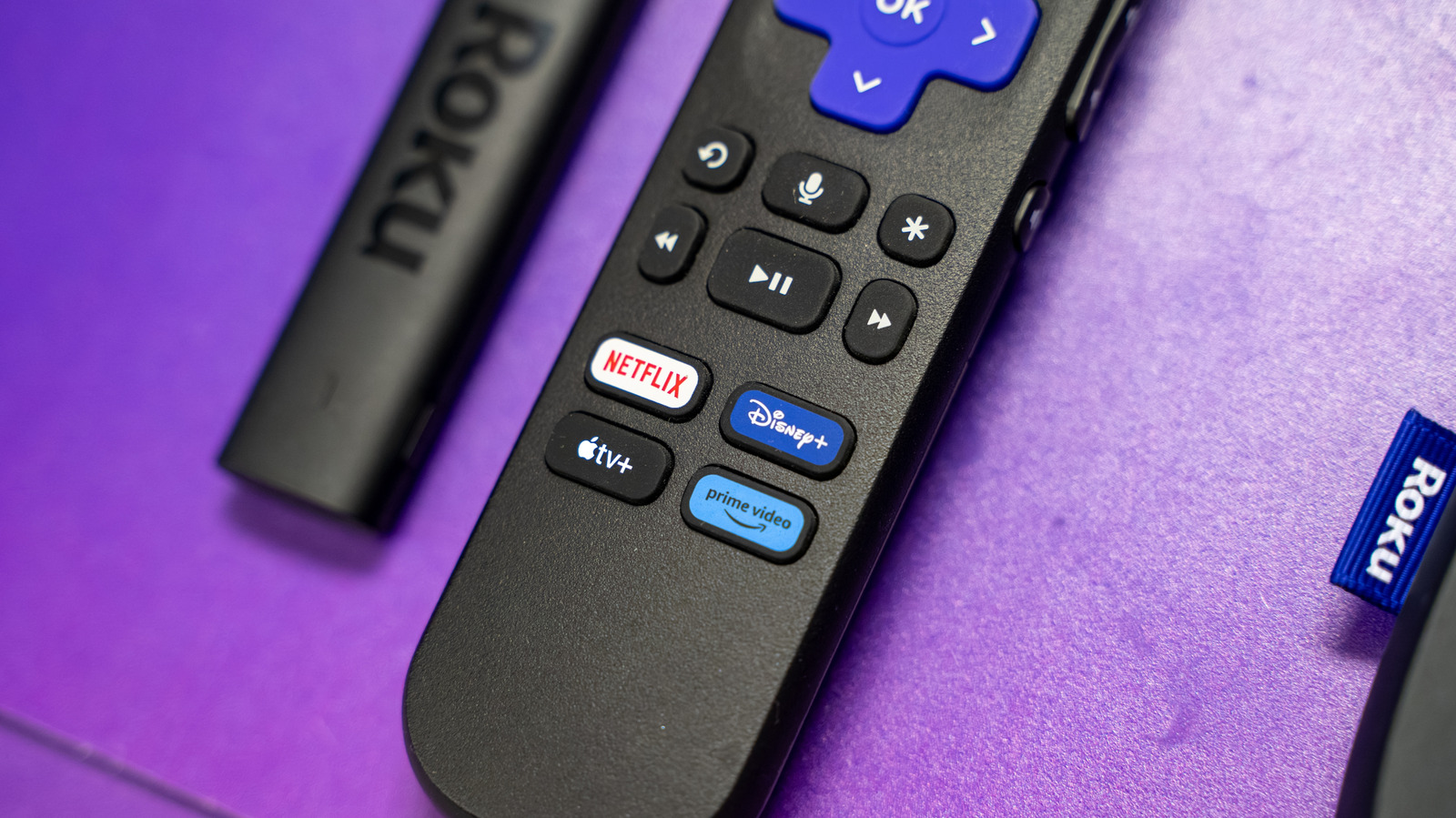
Trik penting untuk sesi pesta larut malam. Erman Gunes/Shutterstock Jika Anda adalah seseorang yang suka begadang dan menonton TV, Anda mungkin terpaksa bersembunyi di tempat tidur dengan Netflix terbuka di ponsel agar tidak mengganggu teman sekamar atau anggota keluarga. Di sana, dalam kegelapan, Anda mendekatkan ponsel ke wajah Anda, menyipitkan mata pada bentuk-bentuk kecil aktor di layar sementara hamparan televisi Anda yang indah terbengkalai di kamar sebelah. Tapi tidak perlu seperti ini. Sistem operasi TV pintar modern seperti Roku, Google TV, dan Amazon Fire TV penuh dengan kemudahan kecil yang luput dari perhatian banyak orang, dan salah satu yang paling berguna adalah dukungan Bluetooth. Itu berarti Anda dapat menikmati layar terbesar di rumah Anda bahkan ketika pasangan Anda sedang tidur, atau saat teman sekamar Anda mengadakan konferensi Zoom, Anda yakin itu telah berlangsung selama enam jam. Cukup masukkan AirPods ke telinga Anda dan nikmati konten layar besar dengan volume penuh. Di Roku, prosesnya sedikit lebih rumit dibandingkan platform lain, tetapi hanya selama penyiapan. Beberapa perangkat streaming Roku dan TV Roku yang lebih baru dapat terhubung langsung ke Bluetooth, tetapi sebagian besar tidak bisa, dan Anda memerlukan ponsel cerdas agar semuanya berfungsi. Di platform lain, prosesnya akan jauh lebih familiar dan hanya memerlukan proses pemasangan sederhana dengan perangkat Bluetooth Anda. Kabar baik untuk teman sekamar: Roku mendukung headphone Yuganov Konstantin/Shutterstock Meskipun sistem operasi TV pintar lainnya memungkinkan Anda menyambungkan headphone atau speaker Bluetooth secara langsung ke TV, dekoder, atau dongle streaming, sebagian besar perangkat Roku mengharuskan Anda menggunakan ponsel sebagai perantara (periksa perangkat Roku mana yang mendukung koneksi langsung). Anda harus mengunduh aplikasi Roku terlebih dahulu dari Google Play Store atau Apple App Store. Tekan tombol beranda pada remote Roku Anda, lalu navigasikan ke “Pengaturan” dari menu teks di sisi kiri layar di antarmuka pengguna Roku yang baru saja didesain ulang. Pilih “Sistem”, lalu “Pengaturan Sistem Lanjutan”, dan klik “Kontrol oleh Perangkat Seluler”. Pastikan akses jaringan diatur ke “Permisif” atau “Diaktifkan”. Kembali ke ponsel cerdas Anda dan pastikan ponsel tersebut terhubung ke titik akses Wi-Fi yang sama dengan Roku Anda. Buka aplikasi Roku dan ketuk tab Perangkat di bagian bawah layar. Anda akan melihat perangkat Roku Anda terdaftar. Ketuk untuk menghubungkan aplikasi ke Roku. Ketuk lagi untuk masuk ke remote virtual. Di bawah papan arah ungu, Anda akan melihat kisi-kisi ikon. Pilih ikon headphone dari kanan atas kisi itu. Audio dari Roku Anda sekarang akan diputar melalui ponsel Anda. Jika tidak ada headphone yang tersambung ke ponsel Anda, audio akan diputar melalui speaker internal ponsel Anda. Hasilnya adalah Anda tidak perlu menggunakan headphone Bluetooth. Headphone berkabel atau earbud yang dicolokkan langsung ke ponsel Anda juga dapat digunakan. Cara menggunakan headphone Bluetooth dengan Google TV atau Amazon Fire TV Eric Broder Van Dyke/Shutterstock Sistem operasi smart TV lainnya di perangkat streaming terbaik tahun 2026, termasuk Google TV dan Amazon Fire TV, juga mendukung audio nirkabel. Tidak seperti Roku, mereka memungkinkan Anda menyambungkan headphone langsung ke perangkat streaming Anda. Proses koneksinya relatif mudah. Di perangkat Google TV seperti Google TV Streamer atau Chromecast dengan Google TV, tahan tombol beranda hingga panel setelan cepat muncul, lalu pilih “Bluetooth”. Pilih “Pasangkan remote atau aksesori” dari layar berikutnya. Tempatkan earbud atau headphone Bluetooth Anda dalam mode berpasangan, lalu pilih perangkat tersebut dari daftar perangkat yang ditampilkan di TV Anda. Konfirmasikan pemasangan dengan remote Anda, dan audio akan mulai diputar melalui headphone Anda. Anda juga dapat menghubungkan pengontrol game, keyboard, mouse, dan sebagainya menggunakan proses yang sama. Di Amazon Fire TV, dongle streaming Fire Stick yang lebih baru, dan perangkat keras Fire TV lain yang didukung, tekan tombol beranda di remote Anda. Buka pengaturan (diwakili oleh ikon roda gigi), lalu pilih “Pengontrol dan Perangkat Bluetooth”. Pilih “Perangkat Bluetooth lainnya” dari opsi yang tersedia, lalu masukkan headphone Bluetooth Anda ke mode berpasangan dan pilih saat muncul di layar. Ikuti petunjuk konfirmasi apa pun dari sana, dan Anda akan dapat menikmati audio nirkabel.
Diterbitkan : 2026-07-08 13:30:00
sumber : www.engadget.com