GPU Nvidia saya memiliki fitur yang saya abaikan selama dua tahun, dan mengaktifkannya mengubah cara setiap game berjalan
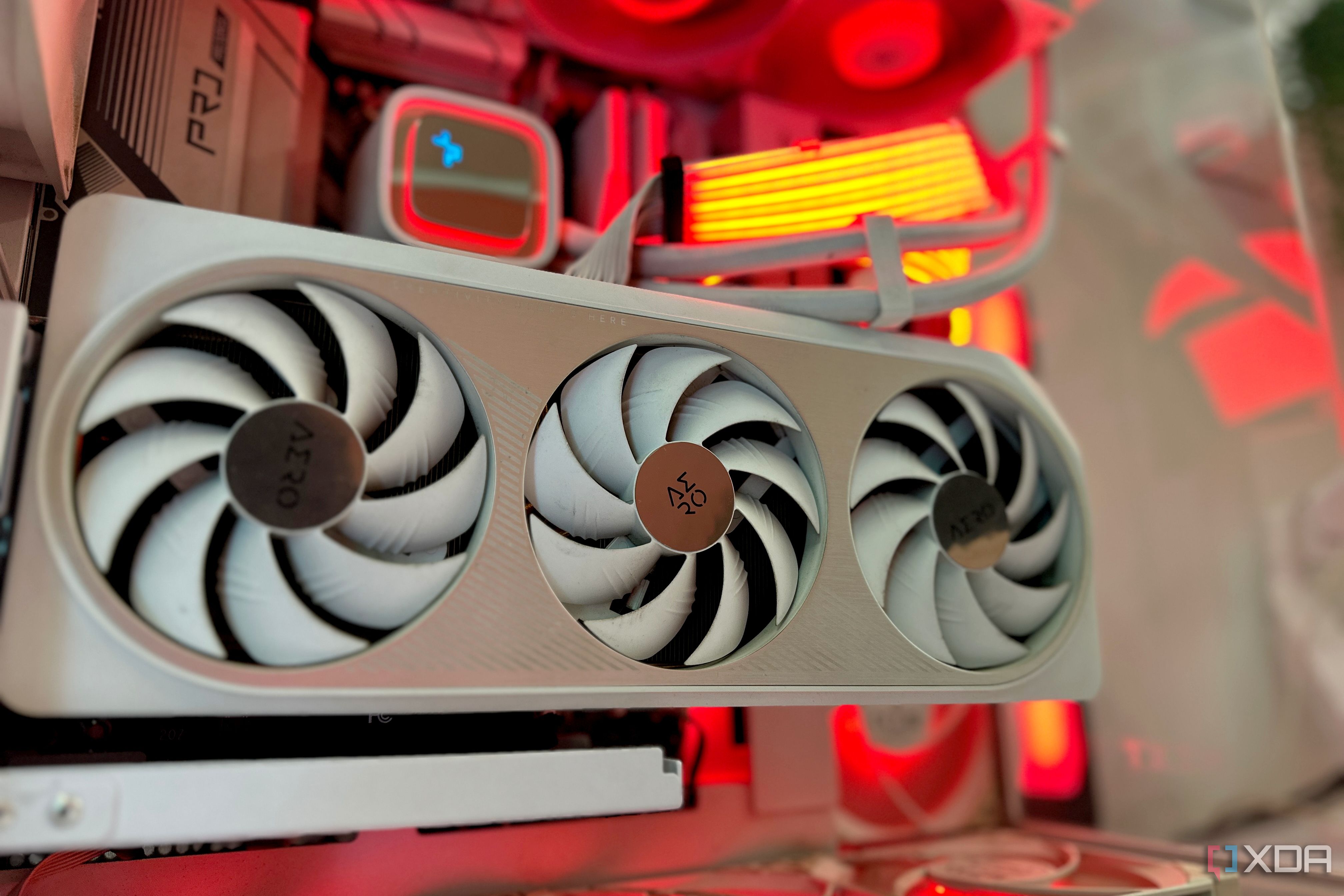
Saat ini tahun 2026, dan Nvidia masih menjadi pemimpin industri yang tak terbantahkan dalam hal rangkaian fitur yang dirancang untuk meningkatkan pengalaman bermain game di PC. Masalahnya adalah, sebagian besar gamer PC tidak pernah keluar dari menu pengaturan grafis di game favorit mereka untuk mendapatkan hasil maksimal dari GPU mereka. Melakukan hal tersebut saat ini adalah suatu kesalahan, dan itu karena sebagian besar fitur peningkat performa yang penting tidak lagi ada di dalam menu pengaturan game sama sekali. Sebaliknya, mereka tersimpan di dalam Aplikasi Nvidia. Sayangnya, kebanyakan orang, seperti saya, hanya mencoba menginstal pembaruan driver terbaru dan segera menutupnya. Jika Anda juga melakukan hal yang sama, Anda mungkin tidak mengetahui banyaknya tombol sekali klik yang dapat mendekatkan game Anda untuk membenarkan kecepatan refresh 180Hz monitor Anda, membuka fidelitas visual yang lebih baik dari panel layar yang sudah Anda miliki, dan meningkatkan pengalaman bermain game dengan cara yang tidak dapat dilakukan oleh menu grafis dalam game. Berikut adalah tiga fitur Aplikasi Nvidia yang saya harap dapat mulai saya gunakan sebelum saya memainkan separuh perpustakaan Steam saya. Terkait Panduan lengkap untuk Panel Kontrol Nvidia dan aplikasi Nvidia Panel Kontrol Nvidia dan aplikasi Nvidia penuh dengan pengaturan, yang mungkin terlihat menakutkan. Berikut cara menavigasi aplikasi ini. Gerakan halus adalah persis seperti yang saya inginkan dalam pembuatan bingkai setingkat Driver, satu klik, dan kenikmatan visual. Gerakan Halus membutuhkan waktu yang sangat lama untuk saya temukan, tetapi begitu saya melakukannya, saya mengaktifkannya di hampir seluruh perpustakaan Steam saya. Lagi pula, siapa yang tidak menginginkan bingkai tambahan? Selain itu, dengan harga yang Anda bayar untuk GPU Nvidia, ini mungkin juga memberi Anda lebih banyak throughput pada setiap game yang Anda mainkan. Berbeda dengan DLSS Frame Generation, Smooth Motion tidak bergantung pada niat baik pengembang untuk mengimplementasikan dukungan. Ini adalah fitur tingkat driver yang menghasilkan bingkai yang diinterpolasi AI di antara dua bingkai yang dirender, memungkinkan game berjalan tanpa pembuatan bingkai asli untuk mendapatkan manfaat dari gerakan yang lebih halus, seperti namanya. Hal ini membuatnya sangat berguna bagi mereka yang suka meniru game, judul DirectX lama, dan game seperti Elden Ring, yang dibatasi pada 60 FPS. Ini jelas bukan pengganti DLSS Frame Generation, tapi ini merupakan pengganti yang sangat baik di tempat lain. Alasan mengapa saya butuh waktu lama untuk menemukan dan mengaktifkannya, sebagian masalahnya adalah kemampuan untuk ditemukan. Aplikasi Nvidia menyembunyikan banyak fitur bergunanya di balik menu yang sebagian besar tidak terpikir untuk dibuka, sementara fitur-fitur baru biasanya diumumkan melalui catatan pers atau rilis driver yang hampir tidak diketahui oleh siapa pun. Jika bukan karena percakapan pertengahan permainan dengan sesama penulis XDA Samarveer Singh, saya mungkin akan tertidur di fitur ini. Terkait Pengoptimal Game Aplikasi NVIDIA benar-benar ajaib, dan tidak cukup dihargai. Begitu banyak waktu yang saya hemat dalam kehidupan yang semakin sibuk. DLSS Override masih sangat membingungkan bagi banyak orang. Sangat sedikit yang bisa melakukannya dengan benar, dan sebagian besar tidak menemukannya sama sekali Kebanyakan orang berasumsi kualitas DLSS tetap pada apa pun game diluncurkan, dan sejujurnya, itu benar… sampai beberapa waktu yang lalu. Jika sebuah judul dikirimkan dengan versi DLSS yang lebih lama, Anda akan terjebak dengannya sampai pengembang bersusah payah menambalnya ke versi yang lebih baru, yang, untuk banyak game, tidak pernah benar-benar terjadi. Saya sama sekali tidak terkejut mengetahui bahwa sebagian besar pemain tidak menyadari fakta bahwa pada dasarnya Anda dapat “memaksa” model transformator DLSS yang lebih baru dan preset ke dalam game ini sendiri. Jika bukan itu indahnya berada di platform PC, saya tidak tahu apa itu. Tapi saya ngelantur. Untuk melakukan ini, Anda sebenarnya harus melampaui Aplikasi Nvidia dan menggunakan dua alat gratis yang dikembangkan komunitas. Yang pertama adalah DLSS Swapper, dan yang lainnya adalah Nvidia Profile Inspector (NVPI). DLSS Swapper menggantikan file .DLL game yang sudah ketinggalan zaman dengan perpustakaan berbasis transformator yang lebih baru, dan dalam prosesnya juga mencadangkan file asli jika Anda perlu mengembalikannya. Nvidia Profile Inspector, di sisi lain, memungkinkan Anda mengganti preset tingkat driver untuk judul tertentu, memaksa game untuk menggunakan model transformator DLSS 4.5 yang lebih baru alih-alih kembali ke perilaku preset aslinya secara default. Sekarang, ini bukan tombol sekali klik, dan perlu sedikit menelusuri direktori untuk melakukannya dengan benar. Namun, imbalannya tentu saja adalah pengalaman yang jauh lebih baik dengan upscaler, terutama jika Anda terjebak menggunakan implementasi DLSS 2 atau 3 yang memiliki reputasi buruk dalam hal ghosting dan artefak. Saya juga telah menulis panduan komprehensif untuk menerapkannya pada game yang tidak mendukung model transformator baru dan berhasil. Ini bagus untuk pemain tunggal apa pun, tetapi siapa pun yang berpikir untuk menggunakannya dengan judul kompetitif perlu berhati-hati, karena sistem anti-cheat biasanya tidak cocok dengan DLSS Swapper. DLSS 4.5 terkait memang mahal, tapi ini adalah hal terbaik yang terjadi pada PC RTX saya yang sudah tua. Keuntungannya luar biasa, tetapi biayanya tidak sama untuk semua orang. RTX HDR adalah penangkal implementasi HDR Windows yang buruk. Game Anda tidak perlu menderita karena OS tidak bisa mendapatkan HDR dengan benar. Penanganan HDR asli Windows memiliki reputasi buruk karena suatu alasan. Jika Anda mengaktifkannya di seluruh sistem, Anda akan mendapatkan warna yang pudar, warna hitam yang pudar, atau gambar yang terlihat lebih buruk daripada versi SDR yang Anda mulai. Tidak mengherankan jika banyak pengguna meninggalkan fitur ini dan tidak pernah melihatnya lagi. RTX HDR adalah jawaban tingkat pengemudi Nvidia untuk masalah ini. Alih-alih bergantung pada Windows atau pengembang game untuk menerapkan HDR dengan benar, ia menganalisis gambar SDR saat dirender secara real-time dan memetakan ulang warna dan kontras ke HDR dengan cepat, bahkan mengerjakan judul yang tidak pernah hadir dengan dukungan HDR asli. Anda memerlukan Windows HDR dan Aplikasi Nvidia agar ini berfungsi. Yang perlu dilakukan hanyalah mengaktifkan HDR dari pengaturan tampilan Windows, tetapi membiarkan HDR Otomatis dimatikan (karena mengesampingkan RTX HDR). Dari sana, Anda harus masuk ke Pengaturan Global di Aplikasi Nvidia dan mengaktifkan RTX HDR. Ini hanyalah puncak gunung es pengoptimalan. Aplikasi Nvidia dan rangkaian fitur yang lebih luas seputar kartu RTX terus menjadi lebih baik, dan jika Anda masih menggunakannya hanya untuk memperbarui driver, kemungkinan besar Anda akan kehilangan fitur-fitur yang Anda sukai. Karena sebagian besar fitur ini memulai debutnya secara diam-diam, sangat mudah untuk melewatkan beberapa perubahan besar sesekali, jadi, sebaiknya sesekali kunjungi Aplikasi Nvidia lama untuk melihat manfaatnya bagi Anda.
Diterbitkan : 2026-07-08 16:00:00
sumber : www.xda-developers.com