Cara menggunakan AirPods untuk mengontrol kamera iPhone Anda
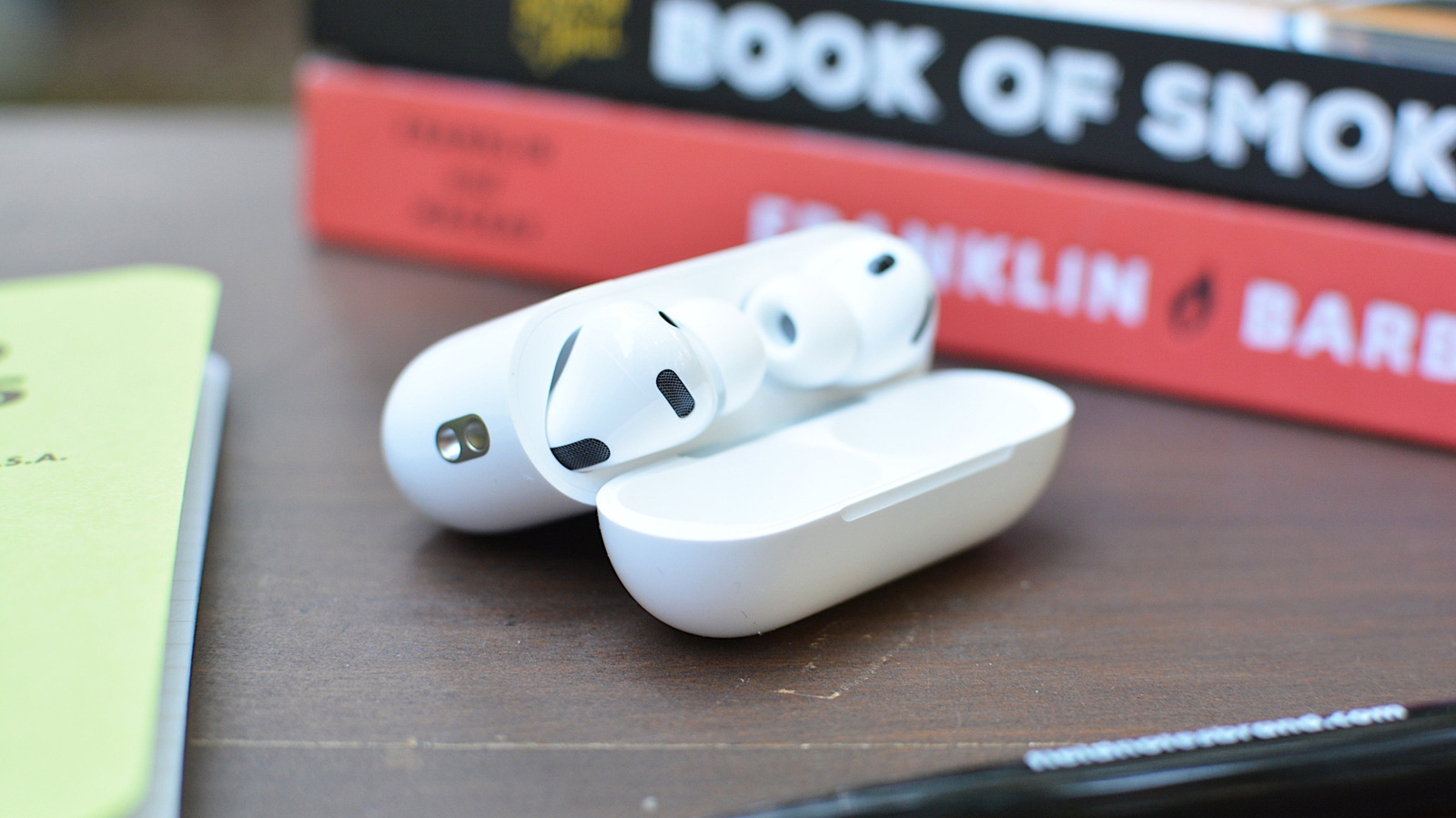
Jika Anda tidak memiliki Apple Watch, ini adalah cara lain untuk mengontrol kamera iPhone Anda. Billy Steele untuk Engadget Ketika Apple merilis iOS 26 September lalu, Apple menambahkan beberapa fitur AirPods baru. Salah satunya adalah Kamera Remote. Seperti yang mungkin bisa Anda tebak dari namanya, ini memungkinkan Anda menggunakan AirPods sebagai pelepas rana nirkabel untuk iPhone Anda. Ini berguna jika Anda tidak memiliki Apple Watch sehingga tidak dapat mengakses aplikasi Camera Remote khusus. Daripada meletakkan iPhone di permukaan, menyetel pengatur waktu 10 detik, dan berlari kembali untuk mengambil selfie, Anda cukup mengeklik AirPods untuk memicu kamera kapan pun Anda siap. Jika kedengarannya bermanfaat, berikut cara mengonfigurasi AirPods Anda untuk kontrol kamera. Apa yang Anda perlukan untuk mengontrol kamera iPhone Anda dengan AirPods Sebelum saya menjelaskan cara mengaktifkan Kamera Remote, mari kita bahas apa yang Anda perlukan. Sayangnya, AirPods model lama, seperti rilis Pro asli, tidak mendukung Kamera Jarak Jauh. Cara mengaktifkan Tangkapan Layar Jarak Jauh Kamera Secara default, Remote Kamera dimatikan. Untuk memulai, jika iPhone dan AirPods Anda belum dipasangkan, ikuti panduan kami untuk melakukannya sebelum kembali ke sini. Setelah Anda siap, ikuti petunjuk berikut: Buka aplikasi Pengaturan di iPhone Anda. Ketuk nama AirPods Anda. Jika tidak muncul, buka casing AirPods Anda. Gulir ke bawah dan temukan bagian Kontrol Kamera. Ketuk bidang Remote Kamera dan pilih Tekan Sekali atau Tekan dan Tahan. Sekarang, dengan Kamera Remote diaktifkan, kapan pun Anda membuka aplikasi Kamera di iPhone, Anda dapat mengambil foto atau memulai dan berhenti merekam video dengan menekan batang atau Digital Crown AirPods atau AirPods Max Anda. Perlu diperhatikan di sini bahwa (setidaknya satu dari) AirPods Anda harus ada di telinga Anda agar ini berfungsi. Jika Anda hanya meletakkannya di meja atau di telapak tangan Anda, Anda tidak akan dapat mengontrol kamera Anda dengan mereka. Perhatikan bahwa jika Anda mengaktifkan pengaturan ini, Anda tidak akan dapat menggunakan AirPods untuk membangunkan Siri atau beralih di antara mode mendengarkan saat aplikasi Kamera di ponsel Anda terbuka. Seperti yang dijelaskan Apple di aplikasi Pengaturan: “Saat menggunakan AirPods untuk tindakan kamera, jika Anda memilih Tekan Sekali, gerakan kontrol media tidak akan tersedia, dan jika Anda memilih Tekan dan Tahan, mode mendengarkan dan gerakan Siri tidak akan tersedia.”
Diterbitkan : 2026-06-13 14:00:00
sumber : www.engadget.com