Motherboard Anda membatasi slot PCIe di BIOS, dan Anda mungkin tidak tahu cara memperbaikinya
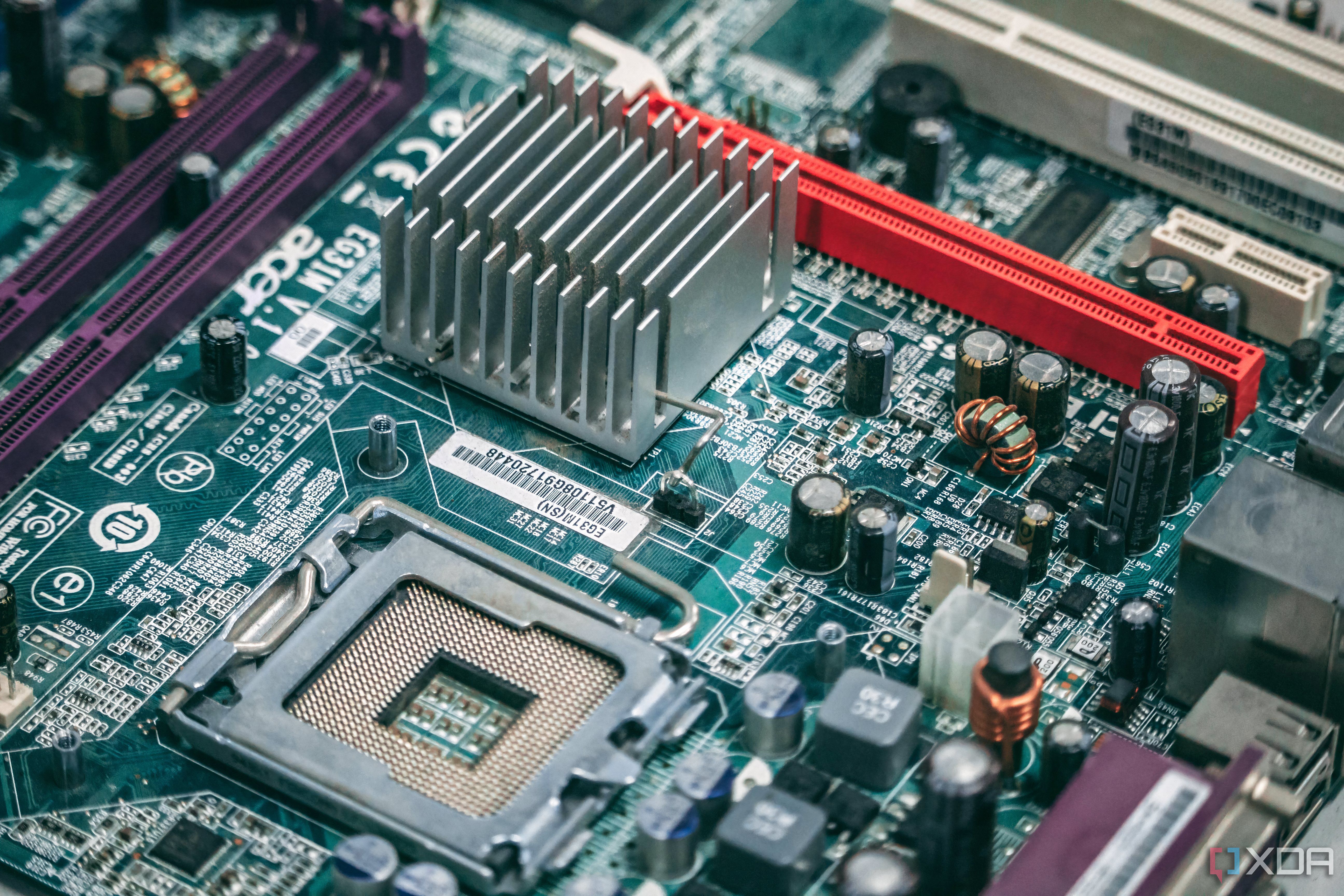
Pembuat PC modern menghabiskan waktu berjam-jam untuk meneliti CPU, GPU, SSD, dan perangkat memori, namun banyak yang mengabaikan salah satu pengaturan kinerja terpenting yang tersembunyi di dalam BIOS motherboard mereka. Saya dulu berasumsi bahwa jika perangkat keras saya dipasang secara fisik dengan benar, maka secara otomatis akan berjalan pada kecepatan maksimum. Bagaimanapun, standar PCIe dirancang untuk menegosiasikan koneksi tercepat yang didukung antara perangkat dan motherboard. Apa yang akhirnya saya temukan adalah bahwa hal ini tidak selalu terjadi. Motherboard secara diam-diam dapat mengurangi kecepatan tautan PCIe, menurunkan alokasi jalur, atau memprioritaskan kompatibilitas daripada kinerja. Dalam banyak kasus, semuanya tampak berfungsi normal, namun GPU, NVMe SSD, atau kartu ekspansi Anda tidak beroperasi secara maksimal. Kabar baiknya adalah mengidentifikasi dan memperbaiki masalah ini biasanya jauh lebih mudah daripada yang disadari sebagian besar peminatnya. Perangkat PCIe Anda mungkin tidak berjalan pada kecepatan yang diiklankan BIOS tidak selalu memilih konfigurasi tercepat Salah satu kejutan terbesar yang saya temui adalah mengetahui bahwa motherboard dengan sengaja dapat menjalankan perangkat PCIe pada generasi yang lebih rendah daripada yang didukung secara resmi. SSD PCIe 5.0, misalnya, mungkin beroperasi dalam mode PCIe 4.0, sedangkan kartu grafis yang mendukung PCIe 4.0 x16 mungkin dibatasi pada kecepatan yang lebih rendah karena pengaturan BIOS atau default motherboard. Produsen sering kali memprioritaskan stabilitas dan kompatibilitas sistem, terutama jika melibatkan standar PCIe yang lebih baru. Beberapa board dikirimkan dengan pengaturan Otomatis yang kembali ke generasi PCIe lama ketika masalah integritas sinyal terdeteksi. Dalam situasi lain, pembaruan BIOS dapat mengatur ulang konfigurasi khusus dan mengembalikan semuanya ke default konservatif tanpa sepengetahuan pengguna. Saya biasanya memverifikasi kecepatan tautan PCIe saya menggunakan alat pemantauan sebelum membuat asumsi tentang kinerja. Banyak peminat tidak pernah memeriksa nilai-nilai ini karena sistem melakukan booting secara normal, dan skor benchmark mungkin hanya menunjukkan perbedaan kecil. Namun, ketika Anda berinvestasi pada perangkat keras kelas atas, hambatan kecil sekalipun dapat berarti mengabaikan kinerja. Berbagi jalur secara diam-diam dapat mengurangi kinerja Menambah lebih banyak perangkat terkadang menimbulkan konsekuensi tersembunyi. Masalah kedua yang membuat saya lengah adalah berbagi jalur PCIe. Sebagian besar platform konsumen memiliki jumlah jalur PCIe yang terbatas, dan produsen motherboard sering kali mengalokasikannya ke beberapa slot: konektor M.2, pengontrol jaringan, pengontrol USB, dan perangkat keras internal lainnya. Meskipun pembagian sumber daya ini diperlukan untuk mendukung berbagai fitur yang terdapat pada motherboard modern, hal ini juga dapat menciptakan batasan kinerja yang mungkin tidak disadari oleh banyak pengguna hingga mereka menambahkan lebih banyak perangkat ke sistem mereka. Misalnya, memasang SSD NVMe tambahan dapat menyebabkan slot M.2 lain berjalan dengan kecepatan lebih rendah atau menonaktifkan port SATA tertentu sepenuhnya. Pada beberapa papan, mengisi slot PCIe sekunder dapat mengurangi slot grafis utama dari operasi x16 ke x8. Meskipun GPU modern umumnya menangani PCIe x8 dengan baik, para penggemar yang membayar perangkat keras premium biasanya ingin memastikan mereka mendapatkan konfigurasi penuh yang mereka harapkan. Bagian yang membuat frustrasi adalah keterbatasan ini sering kali terkubur jauh di dalam manual motherboard, sehingga mudah diabaikan selama proses pembuatan. Saya telah melihat sistem di mana pengguna menghabiskan waktu berhari-hari untuk memecahkan masalah kinerja penyimpanan hanya untuk menemukan bahwa alokasi jalur adalah penyebab sebenarnya. Memeriksa diagram jalur PCIe motherboard Anda dan halaman konfigurasi BIOS dapat mengungkapkan konflik yang tidak langsung terlihat. Pada build kelas atas yang berisi beberapa SSD, capture card, adaptor jaringan, atau kartu akselerator, alokasi jalur menjadi lebih penting. Memahami bagaimana motherboard Anda mendistribusikan sumber daya dapat membantu Anda menghindari gangguan kinerja sebelum terjadi daripada menemukannya setelah sistem dibangun. Fitur penghemat daya dapat memengaruhi kinerja PCIe Efisiensi energi tidak selalu gratis Motherboard modern menyertakan banyak teknologi penghemat daya yang dirancang untuk mengurangi konsumsi energi, dan dalam sebagian besar situasi, fitur ini berfungsi sebagaimana mestinya. Namun, saya menemukan bahwa beberapa di antaranya dapat menimbulkan perilaku tak terduga bagi para antusias yang memprioritaskan kinerja maksimum atau menuntut hasil yang konsisten dari perangkat keras kelas atas. Karena pengaturan ini sering kali beroperasi secara diam-diam di latar belakang, banyak pengguna tidak pernah menyadari bahwa pengaturan ini dapat memengaruhi perilaku perangkat PCIe pada beban kerja yang berbeda. Salah satu pengaturan yang selalu saya periksa adalah PCIe Active State Power Management (ASPM). Tergantung pada motherboard dan perangkat keras yang terhubung, konfigurasi hemat daya yang agresif dapat meningkatkan latensi atau menyebabkan tautan PCIe beroperasi secara berbeda dari yang diharapkan. Sebagian besar pengguna tidak akan pernah menyadari efek ini selama tugas sehari-hari seperti penelusuran web atau konsumsi media, namun beban kerja yang melibatkan penyimpanan berkecepatan tinggi, pembuatan konten, virtualisasi, permainan, atau transfer file besar terkadang dapat mengekspos efek tersebut. Dalam sistem yang berfokus pada kinerja, penundaan kecil sekalipun dapat bertambah dan memengaruhi pengalaman pengguna secara keseluruhan. Pengaturan lain yang perlu ditinjau adalah manajemen kecepatan tautan PCIe, karena beberapa versi BIOS secara dinamis menyesuaikan perilaku PCIe berdasarkan tuntutan beban kerja. Meskipun hal ini dapat meningkatkan efisiensi dan mengurangi konsumsi daya, hal ini juga dapat menciptakan situasi di mana perangkat keras tidak beroperasi secara konsisten pada kinerja puncak. Penggemar yang lebih menyukai perilaku yang dapat diprediksi sering kali memilih pengaturan yang tetap dan berorientasi pada kinerja daripada mengandalkan sepenuhnya pada manajemen otomatis. Tujuannya bukan untuk menonaktifkan setiap fitur penghemat daya yang tersedia, melainkan untuk memahami bagaimana pengaturan ini berinteraksi dengan perangkat keras spesifik Anda sehingga Anda dapat mencapai keseimbangan yang tepat antara efisiensi, stabilitas, dan kinerja. Pembaruan BIOS dapat menyelesaikan masalah yang tidak Anda sadari. Perbaikan firmware sering kali mencakup perbaikan PCIe. Selama bertahun-tahun, saya memperlakukan pembaruan BIOS sebagai sesuatu yang harus dihindari kecuali saya mengalami masalah besar, dan pola pikir itu hanya berubah setelah saya mulai membaca log pembaruan motherboard dengan lebih cermat. Saya menyadari bahwa banyak rilis firmware menyertakan perbaikan terkait kompatibilitas PCIe, stabilitas sinyal, alokasi jalur, kinerja penyimpanan, dan dukungan yang lebih luas untuk generasi perangkat keras yang lebih baru. Ini bukan hanya perubahan kecil, karena sering kali berdampak langsung pada seberapa baik komponen kelas atas berkomunikasi dengan motherboard. Saat GPU dan SSD baru memasuki pasar, vendor motherboard sering kali merilis pembaruan yang meningkatkan perilaku PCIe dengan cara yang tidak selalu terlihat jelas pada pandangan pertama. Saya telah melihat sistem yang awalnya kesulitan mempertahankan kecepatan PCIe 5.0 tiba-tiba beroperasi dengan sempurna setelah pembaruan firmware, dan dalam kasus lain, bug yang memengaruhi deteksi jalur atau inisialisasi perangkat telah diselesaikan sepenuhnya melalui revisi BIOS. Peningkatan ini dapat membuat perbedaan yang nyata, terutama pada build antusias yang melampaui batas standar yang lebih baru. Sebelum memperbarui, saya selalu meninjau catatan rilis pabrikan dan mengikuti prosedur yang disarankan dengan hati-hati, karena pembaruan BIOS jauh lebih aman daripada sebelumnya tetapi tetap memerlukan perhatian yang tepat. Imbalannya bisa sangat besar, terutama bagi pengguna yang menjalankan konfigurasi perangkat keras mutakhir. Setelah memperbarui, saya juga mengunjungi kembali pengaturan BIOS karena beberapa pembaruan mengatur ulang konfigurasi ke default pabrik, sehingga pengaturan PCIe yang sebelumnya dioptimalkan mungkin perlu disesuaikan untuk memastikan sistem terus bekerja sebagaimana mestinya. Mendapatkan hasil maksimal dari perangkat keras PCIe Anda Sebagian besar penggemar fokus pada peningkatan perangkat keras ketika menginginkan kinerja yang lebih baik, namun pengaturan BIOS dapat memiliki dampak yang sama besarnya dengan komponen itu sendiri. Saya mengetahui bahwa pengaturan pembuatan PCIe, alokasi jalur, fitur manajemen daya, dan pembaruan firmware semuanya dapat memengaruhi seberapa efektif kinerja perangkat keras yang mahal. Menghabiskan beberapa menit untuk mengaudit pengaturan ini dapat mengungkap hambatan yang mungkin masih tersembunyi, membantu Anda mendapatkan nilai penuh dari perangkat keras yang telah Anda bayar. Terkait 4 perbedaan antara SSD PCIe 4.0 dan PCIe 5.0 Harus cepat, tapi apa bedanya?
Diterbitkan : 2026-06-13 23:00:00
sumber : www.xda-developers.com