PowerToys sekarang dapat mengontrol kecerahan monitor saya, dan Windows masih tidak bisa
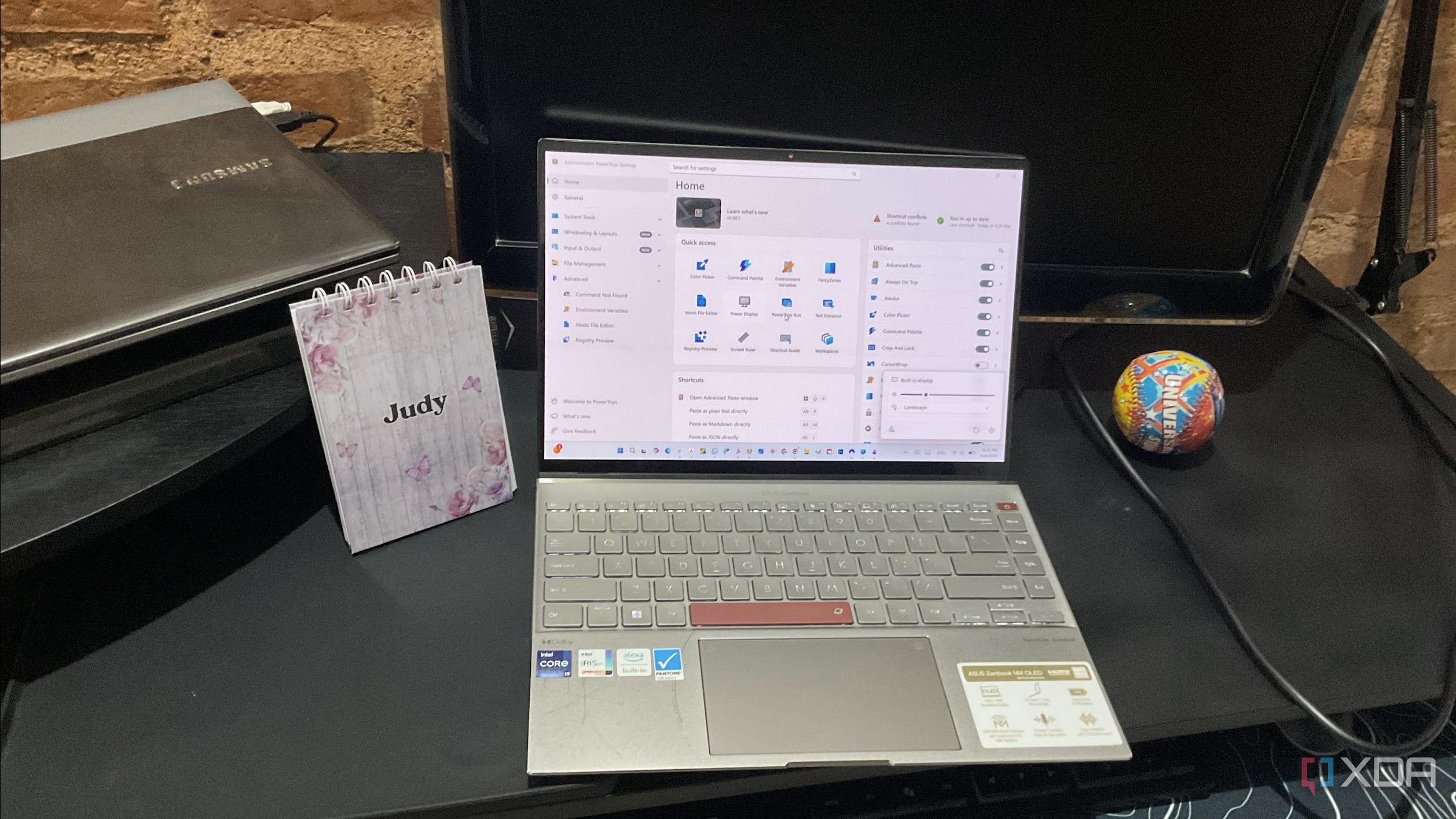
Selama bertahun-tahun, salah satu hal yang menghabiskan lebih banyak waktu saya daripada yang saya akui adalah mengatur kecerahan monitor eksternal saya. Saya dapat dengan mudah meredupkan kecerahan di layar utama hanya dengan menekan satu tombol, tetapi bagaimana dengan monitor eksternal saya? Power Display, fitur PowerToys baru untuk Windows 11, membuat seluruh proses penyesuaian kecerahan saya menjadi lebih mudah. Saya memiliki apa yang saya butuhkan dalam satu jendela kecil yang dapat saya tampilkan dengan pintasan keyboard apa pun yang dapat saya tautkan, dan kedua layar akhirnya berada di bawah kendali saya. Saya akhirnya dapat mengatur kecerahan monitor saya di satu tempat. Laptop saya dan S2-R saya ditumpuk di tempat yang sama. Windows 11 tidak pernah mengalami masalah dalam meredupkan laptop saya. Saya telah menggunakan tombol fungsi untuk itu selama bertahun-tahun. Namun segalanya tidak sesederhana itu dengan monitor eksternal saya. Untuk yang satu itu, Windows pada dasarnya membiarkan saya sendiri dengan tombol fisiknya. Power Display akhirnya memperbaikinya untuk saya dengan menunjukkan jendela kecil tempat saya dapat mengontrol kedua layar. Saya dapat melihat penggeser untuk setiap layar, satu di atas yang lain. Di atas, saya dapat melihat penggeser untuk layar 4K ASUS Zenbook saya, dan di bawah, penggeser untuk monitor eksternal saya. Bagi sebagian orang, hal ini mungkin tidak terlalu berarti, namun bagi saya ini memberikan perbedaan yang besar. Sekarang saya memiliki akses lebih cepat ke penggeser kecerahan, dan saya dapat memilih apakah akan membuat perubahan pada satu layar atau keduanya. Di jendela kecil, saya juga melihat profil yang saya buat. Untuk saat ini, saya hanya memiliki profil Waktu Malam ketika pengaturan normal saya mulai terasa terlalu berlebihan. Saya hanya tinggal klik ikon profil di kiri bawah, lalu pilih yang ingin saya lamar. Selain itu, saya dapat menghilangkan jendela tersebut dengan mengklik di mana saja pada layar saya. Terkait 8 alasan Anda harus menggunakan PowerToys di PC Windows Anda Tingkatkan produktivitas Anda Saya memilih pintasan saya sendiri untuk membuka Power Display Power Display memungkinkan saya tetap menggunakan default atau membuat pintasan sendiri Secara default, Power Display terbuka dengan Win + Ctrl +Shift + P. Saya bisa saja membiarkannya di sana, tetapi begitu saya melihatnya, saya tahu saya tidak akan mengingatnya. Saya tidak akan menekan empat tombol untuk sesuatu yang saya tahu akan saya gunakan secara teratur sepanjang hari. Saya juga jelas tidak ingin meregangkan jari saya di atas keyboard seolah-olah saya sedang mencoba memainkan kunci piano. Jadi, saya mengubahnya. Saya pergi ke pengaturan Power Display dan mengklik ikon pensil kecil di sebelah pintasan. Saya mengkliknya dan menekan Alt + L untuk menyetel pintasan baru untuk fitur tersebut. Itu jauh lebih mudah diingat daripada pengaturan default. Saya mencoba kombinasi keyboard lain sebelumnya, tetapi saya hanya mendapat pesan bahwa Windows 11 sudah menggunakannya untuk hal lain. Jalan pintas itu ternyata lebih penting dari yang saya harapkan. Ini bukan hanya tentang kenyamanan. Jika saya tidak dapat mengingat pintasan default empat tombol, saya mungkin tidak akan terlalu sering menggunakan Power Display. Namun dengan Alt + L, rasanya seperti sesuatu yang bisa saya buka tanpa berpikir panjang, dan itulah yang membuatnya cukup berguna untuk terus digunakan sepanjang hari. Saya menyimpan pengaturan kecerahan saya sebagai profil di Power Display Pengaturan siang dan malam saya hanya dengan beberapa klik saja. Profil adalah bagian favorit saya dari Power Display karena saya dapat menyesuaikan kecerahan layar dengan beberapa klik. Yang satu disebut Layar Malam, dan yang lainnya disebut Kecerahan Siang. Kecerahan profil malam jelas akan lebih gelap dibandingkan profil siang hari. Dan dengan menggunakan Profil, saya tidak perlu membuang waktu untuk menyesuaikannya secara manual atau mencoba mengingat pengaturan sempurna yang saya buat. Jika saya ingin membuat perubahan kapan saja, saya cukup membuka: Profil Tampilan Daya PowerToys Dan membuat perubahan yang diperlukan. Saya hanya punya dua saat ini, tetapi Anda dapat membuat sebanyak yang Anda perlukan. Mungkin Anda membutuhkannya untuk pagi, siang, dan malam hari. Anda selalu dapat kembali dan menghapus profil apa pun yang tidak lagi Anda perlukan. Saat membuat profil, Anda akan melihat opsi untuk menyesuaikan kecerahan, kontras, dan suhu warna. Pastikan untuk mengganti tampilan yang ingin Anda terapkan pengaturannya, atau tampilan tersebut akan berwarna abu-abu. Power Display hanya berfungsi dengan apa yang dilaporkan monitor Anda. Laptop saya tidak termasuk dalam item bagus, dan monitor eksternal saya memiliki akses ke lebih banyak Power Display tidak sempurna, dan ASUS Zenbook saya menunjukkan dengan tepat opsi yang tidak dapat saya akses. Ia hanya dapat melakukan apa yang diperintahkan oleh setiap layar. Ketika saya membuka pengaturan tampilan laptop saya, saya mendapat peringatan yang mengatakan “Kemampuan monitor tidak tersedia” karena layar saya tidak pernah melaporkan kemampuan DDC/CI-nya. Jadi kontras, volume, masukan, dan suhu warna semuanya berwarna abu-abu, dan kecerahan adalah satu-satunya pilihan yang benar-benar dapat saya gunakan. Segala sesuatunya bekerja secara berbeda pada monitor eksternal saya. Saya dapat melihat opsi seperti Tampilkan kontrol sumber masukan, Tampilkan kontrol rotasi, dan lainnya, namun ketika saya mengklik untuk mengaktifkannya, saya melihat peringatan yang menyebutnya sebagai “operasi yang berpotensi berbahaya” yang dapat mengacaukan tampilan saya. Itu cukup membuat saya mundur dan tidak bertaruh pada layar saya karena kecerahan adalah perhatian utama saya. Kelemahannya tidak merusak fitur ini. Saya menggunakan fitur untuk kontrol kecerahan, dan itulah yang saya dapatkan. Ini masalahnya. Tidak satu pun dari batasan tersebut yang menjelaskan alasan saya menggunakan fitur ini. Saya dapat mengontrol kecerahan di kedua layar tanpa ada masalah atau peringatan apa pun yang menghalangi. Saya hanya memerlukan kombinasi keyboard yang mudah diingat untuk mengakses fitur ini dan menyesuaikannya berdasarkan waktu. Akan menyenangkan untuk mengaksesnya, tetapi layar saya terlihat baik-baik saja tanpa menyesuaikan apa pun selain kecerahan. PowerToys melakukannya terlebih dahulu. Hanya diperlukan fitur PowerToys untuk memberi saya kontrol yang saya perlukan atas monitor eksternal saya. Tentu, saya dapat mengatur tombolnya, tetapi cara ini jauh lebih mudah. Saya sudah cukup mencobanya untuk mengetahui bahwa ini akan menjadi pilihan utama saya ketika saya perlu mengubah kecerahan layar saya.
Diterbitkan : 2026-06-06 13:01:00
sumber : www.xda-developers.com