

Mengubah pengaturan Foto Google ini menyelesaikan semua masalah penyimpanan Pixel saya
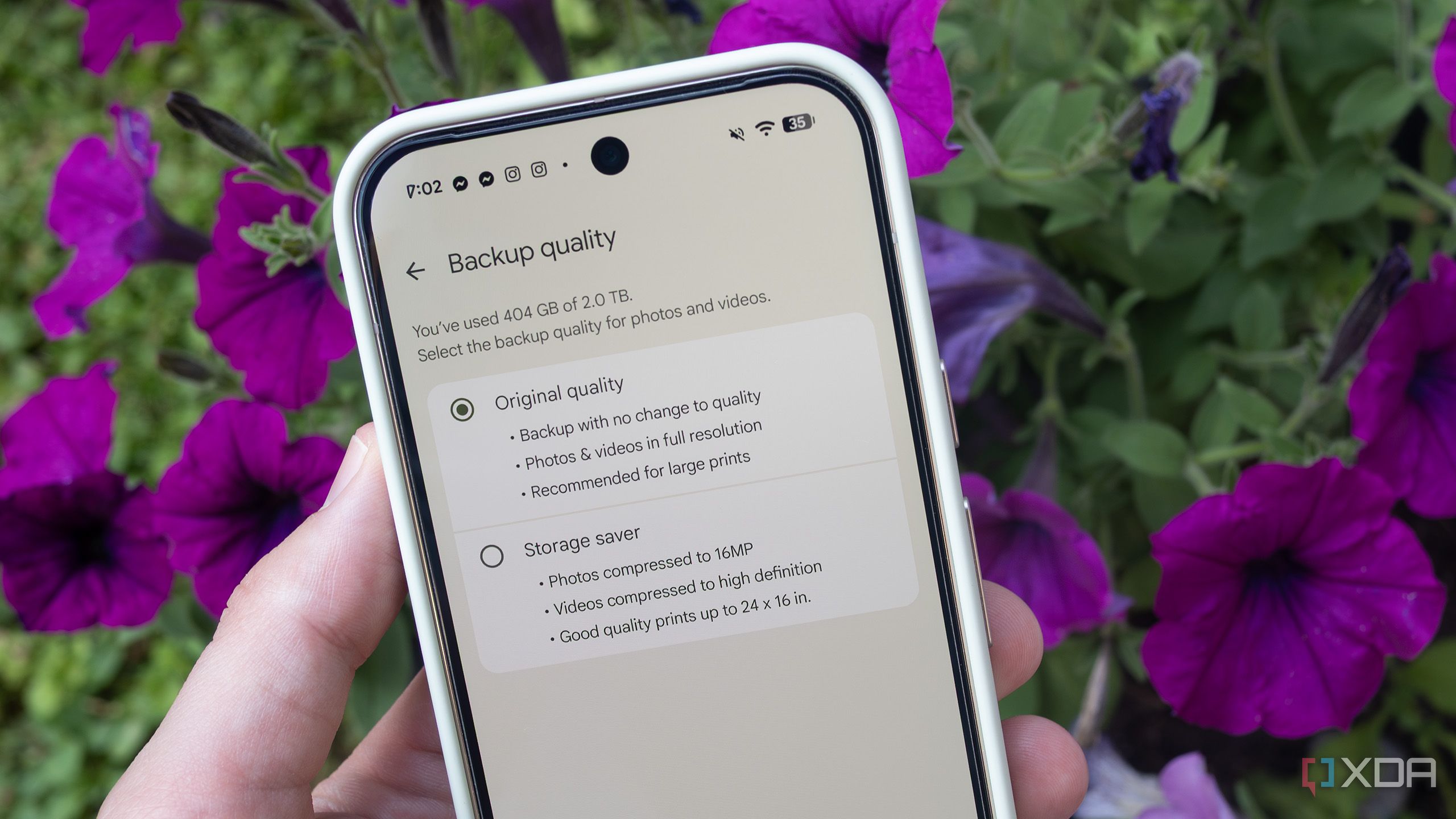
Saya sedang menjalankan misi untuk mengekang penimbunan digital saya dengan Pixel 10 Pro serta aplikasi dan layanan Google. Pertama, saya menghapus sebanyak mungkin gambar yang tidak perlu dengan menggunakan fitur Tumpukan Foto Serupa Google Foto dan secara manual menghapus duplikat, foto buram, dan tangkapan layar yang tak terhitung jumlahnya, sehingga mengosongkan sekitar 50 GB penyimpanan Google One saya. Senang rasanya bisa menghilangkan semua keburukan digital ini, namun saya tahu masih ada pekerjaan yang harus dilakukan. Selanjutnya dalam pembersihan musim semi digital saya, sejauh menyangkut aplikasi Foto, adalah mengaktifkan mode Penghemat Penyimpanan. Ini adalah pengaturan yang sangat jelas, tetapi mudah untuk melupakan bahwa ini adalah sebuah pilihan, terutama jika Anda seperti saya dan tidak menyadari betapa mampunya pengaturan tersebut. Mengaktifkan mode Penghemat Penyimpanan hanya membutuhkan beberapa langkah. Ada beberapa kelemahan yang harus Anda waspadai. Untuk menemukan Penghemat Penyimpanan, saya menavigasi ke aplikasi Google Foto di Pixel 10 Pro, membuka profil saya, lalu Pengaturan Foto > Cadangan > Kualitas Foto & Video > Penghemat Penyimpanan. Dengan Penghemat Penyimpanan aktif, setiap gambar yang saya cadangankan di Foto selanjutnya dikompresi oleh algoritme Google, sehingga mengurangi semua gambar baru menjadi 16 megapiksel. Sebagian besar perangkat Android, termasuk Pixel 10 Pro, sudah memotret pada 12 megapiksel secara default, jadi Anda tidak akan kehilangan banyak hal dengan mengaktifkan fitur ini. Meskipun demikian, ada pengaturan fotografi yang lebih pro-fokus yang memungkinkan Anda menggunakan sensor 50 megapiksel Pixel 10 Pro tanpa pixel binning hingga 12 megapiksel, tetapi Anda harus mengaktifkannya secara manual. Jika Anda sering menggunakan mode ini (atau fitur fotografi resolusi tinggi serupa di perangkat Android lainnya), semua gambar akan otomatis dikompresi menjadi 16 megapiksel saat Anda mengaktifkan Penghemat Penyimpanan. Dengan mengingat hal ini, jika Anda peduli dengan kualitas foto dan melakukan banyak pemotongan jarak dekat atau pencetakan foto yang Anda ambil, Penghemat Penyimpanan bukanlah fitur yang ingin Anda aktifkan. Dalam kasus saya, saya tidak memotret apa pun yang berhubungan dengan pekerjaan dengan ponsel cerdas saya, termasuk Pixel 10 Pro. Fotografi seluler saya adalah foto putra, perjalanan, dan teman/keluarga saya — semua gambar yang lebih saya pedulikan hanyalah mengabadikan momen dengan kamera yang saya miliki, daripada kualitasnya. Untuk fotografi yang mengutamakan kualitas gambar, saya menggunakan Olympus OM-D E-M1 Mark III dan mengedit foto di Lightroom CC. Saya tidak merekam banyak video dengan Pixel 10 Pro, namun perlu diperhatikan bahwa Penghemat Penyimpanan juga akan mengurangi semua video resolusi tinggi menjadi 1080p. Bagi saya ini tidak masalah, karena sebagian besar video yang saya rekam dengan Pixel 10 Pro berada dalam situasi di mana kualitas tidak menjadi perhatian. Namun, sama seperti foto resolusi tinggi, jika Anda mengutamakan kualitas video 4K 60fps yang tajam, Penghemat Penyimpanan bukan untuk Anda. Terkait Saya memperbaiki masalah Bluetooth Pixel saya dengan mengubah pengaturan ini. Saya harap saya tahu tentang akses Bluetooth tidak terbatas untuk aksesori bertahun-tahun yang lalu. Anda juga dapat mengompresi foto dan video yang telah Anda unggah ke aplikasi Foto. Saya harap saya sudah mengetahui fitur ini bertahun-tahun yang lalu. Salah satu alasan saya menunggu begitu lama untuk mengaktifkan Penghemat Penyimpanan adalah karena saya berasumsi fitur ini hanya akan berfungsi dengan gambar dan video baru yang saya rekam di masa mendatang. Untungnya, saya salah. Google menawarkan cara untuk mengklaim kembali semua ruang di perpustakaan Foto Anda dengan mengompresi file video besar dan foto resolusi tinggi yang telah Anda unggah ke aplikasi penyimpanan foto. Untuk melakukan ini, saya menavigasi ke Google Foto di web. Selanjutnya, saya menuju ke Pengaturan > Kelola Penyimpanan > Pulihkan Penyimpanan > Konversi Foto & Video yang Ada ke Penghemat Penyimpanan. Selanjutnya, saya mengklik Pelajari Lebih Lanjut (ada di sisi kanan) dan menerima kotak perjanjian. Terakhir, saya klik Kompres Foto dan Video yang Ada. Penting untuk diperhatikan bahwa proses ini tidak dapat dibatalkan. Anda mungkin harus menunggu beberapa jam sementara Google Foto mengompresi gambar dan video resolusi tinggi di perpustakaan Foto Anda di latar belakang. Dalam kasus saya, prosesnya selesai dalam semalam, tapi itu sangat bergantung pada berapa banyak foto dan video yang Anda miliki di perpustakaan Anda. Misalnya, jika Anda hanya memiliki 10-50GB, yang jauh lebih umum (saya punya sesuatu yang konyol seperti foto dan video 188GB), kemungkinan akan memakan waktu antara satu hingga tiga jam, tergantung kualitasnya. Untuk lebih jelasnya, Penghemat Penyimpanan bukanlah solusi terbaik jika Anda mencoba turun ke tingkat Google One yang lebih rendah untuk menghemat sedikit uang. Dalam kasus saya, ini hanya mengosongkan sekitar 32GB ruang penyimpanan. Meskipun demikian, saya memiliki perpustakaan Google Foto yang penuh dengan foto. Jika Anda memiliki lebih banyak video daripada foto yang disimpan di perangkat, kemungkinan besar Anda dapat mengosongkan lebih banyak ruang. Saya sudah lama melampaui batas penyimpanan gratis awal Google sebesar 15GB, dan meskipun saya ingin menurunkan penyimpanan saya hingga 100GB atau kurang untuk menurunkan satu tingkat dari paket Google AI Plus saya saat ini, saya tidak melihat hal itu terjadi. Namun, seperti menghilangkan foto ganda, tangkapan layar, dan foto acak yang tidak sengaja saya jepret dengan jari secara manual, Penghemat Penyimpanan dan Kompres Foto dan Video yang Ada membantu saya membersihkan perpustakaan Foto dengan cara yang berarti. Terkait 6 fitur yang segera saya nonaktifkan di Google Pixel saya. Bahkan versi bersih Google di Android memerlukan sedikit penyesuaian.
Diterbitkan : 2026-07-14 12:30:00
sumber : www.xda-developers.com




