Saya mencoba mem-boot Windows 11 dari drive USB, dan terungkap mengapa Microsoft membiarkan fitur ini mati
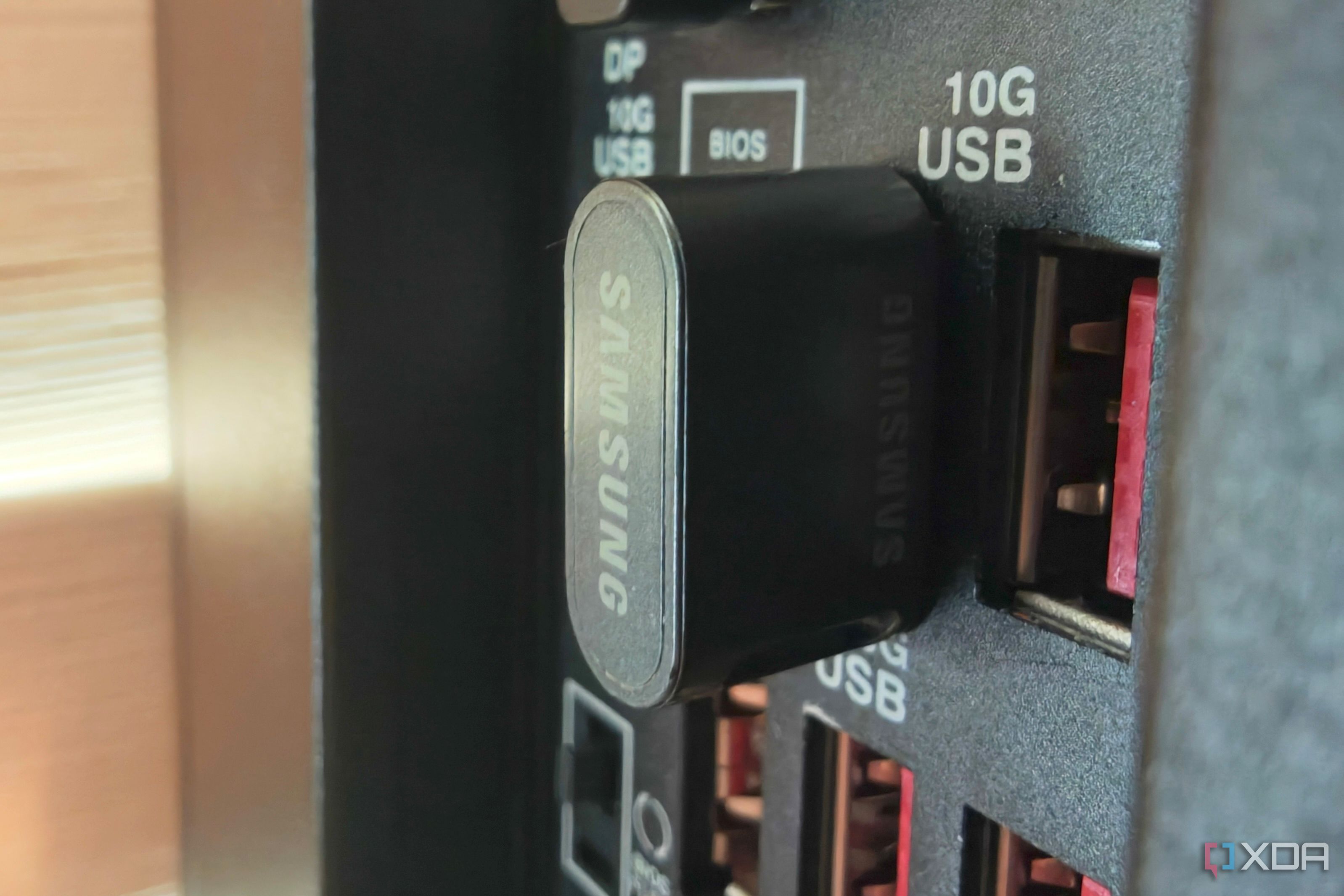
Karena saya sukses besar mem-boot Linux dari drive eksternal, saya memutuskan akan menyenangkan untuk mencoba mem-boot Windows 11 dari drive eksternal juga. Ternyata Microsoft mengembangkan fitur yang disebut Windows To Go untuk membantu Anda melakukan hal ini. Dengan Windows To Go, Anda dapat mem-boot instance Windows di komputer mana pun, dan satu-satunya hal yang perlu Anda bawa hanyalah drive USB kecil. Namun, Microsoft menghentikan Windows To Go pada tahun 2022, dan versi terakhir yang didukung adalah untuk Windows 10. Tidak ingin rencana saya dirusak oleh Microsoft, saya mencari solusi lain untuk menginstal Windows To Go. Untungnya, Rufus, alat yang saya gunakan sebelumnya untuk membuat drive USB Linux yang dapat di-boot, memiliki fitur bawaan untuk membuat versi Windows To Go Windows 11 di drive USB apa pun. Menyiapkan drive USB saya dengan Rufus Satu-satunya cara menggunakan Windows To Go Setelah mengunduh image ISO Windows 11, saya membuka Rufus dan memasukkan USB SanDisk 3.0 64GB ke desktop saya. Rufus secara otomatis mendeteksi drive tersebut dan mengizinkan saya memilih gambar yang saya unduh. Saya kemudian memilih opsi gambar “Windows To Go”. Saya terkejut karena saya juga diberikan opsi untuk menginstal Windows tanpa akun Microsoft. Setelah Rufus membutuhkan waktu lebih dari 40 menit untuk memasang Windows 11 di drive USB saya, saya mulai bertanya-tanya apakah saya memilih drive yang terlalu lambat. Saya memutuskan untuk tetap mencoba mem-boot Windows agar tidak menyia-nyiakan waktu yang saya habiskan untuk menunggu, namun saya siap menggunakan drive yang lebih cepat jika tidak berhasil. Percobaan pertama gagal total. Tidak berhasil. Untuk menyelesaikan pengaturan, saya harus boot ke ruang kerja Windows To Go yang baru saja saya buat. Untuk melakukan ini, saya harus masuk ke BIOS dan kemudian memilih antara UEFI Partition 1 dan UEFI Partition 3 untuk boot. Partisi 1 adalah satu-satunya yang berfungsi. Saya sebenarnya harus boot ke drive saya dua kali. Pertama kali, saya selesai mengatur semuanya dan kemudian memulai ulang, mengembalikan saya ke BIOS. Kedua kalinya, itu benar-benar membiarkan saya masuk ke Windows dan membuat saya membuat akun pengguna. Karena saya lupa memasukkan driver jaringan perangkat saya ke drive USB, saya tidak dapat melakukan apa pun di ruang kerja ini. Keseluruhan pengalamannya juga sangat terputus-putus, dengan gerakan mengetik dan mouse yang sangat tertunda. Saya menyadari hal ini kemungkinan besar disebabkan oleh kecepatan baca dan tulis drive saya yang mencapai 150 MB/s. Saya kemudian mencoba mem-boot ke drive di Chromebook, dan yang mengejutkan saya, ternyata berhasil. Dapat melakukan booting ke ruang kerja saya di Chromebook, yang meskipun cukup keren, tidak praktis sama sekali. Ruang kerja Windows saya, meskipun sangat lambat, kali ini dapat terhubung ke internet tanpa drive (dengan trade-off audio tidak berfungsi sama sekali). Menggunakan drive yang lebih cepat membuat segalanya berfungsi Ini tampak lebih menjanjikan. Saya memutuskan untuk mencoba lagi dengan flash drive USB Samsung FIT Plus 256GB 3.1. Drive ini memiliki kecepatan baca dan tulis hingga 400 MB/s, jauh lebih cepat dibandingkan drive SanDisk. Meskipun saya memilih opsi untuk menginstal Windows tanpa akun Microsoft, kali ini saya tetap harus masuk. Menariknya, setelah saya masuk, driver diinstal secara otomatis, sehingga peralihan antar komputer menjadi lebih mudah. Kecepatan membaca dan menulis yang lebih cepat juga meningkatkan pengalaman secara signifikan, dan saya bahkan tidak dapat mengetahui bahwa saya melakukan booting dari drive USB eksternal. Pada akhirnya, saya dapat memahami mengapa Windows menghentikan fitur ini Meskipun saya mendapatkan pengalaman yang baik saat mem-boot Windows dari drive USB eksternal, saya dapat memahami mengapa Microsoft memutuskan untuk menghentikan fitur ini. Ada banyak laptop Windows portabel di luar sana yang merupakan pilihan yang jauh lebih baik jika Anda memerlukan ruang kerja Windows saat bepergian. Menggunakan drive USB eksternal memerlukan sesuatu untuk boot, yang berarti Anda perlu memverifikasi bahwa ada komputer dengan sumber daya yang memadai di lokasi mana pun di mana Anda berencana mengakses ruang kerja Anda. Meskipun sebagian besar orang tidak akan mendapat manfaat dari mem-boot Windows dari drive USB, bagi orang-orang yang menggunakan Linux setiap hari tetapi memerlukan aplikasi Windows (tanpa Wine), ini bisa sangat berharga. Hal ini juga bisa terjadi sebaliknya. Saya sebenarnya merekomendasikan kebanyakan orang menggunakan drive USB untuk mencoba Linux tanpa menghapus OS mereka saat ini.
Diterbitkan : 2026-07-13 21:30:00
sumber : www.xda-developers.com