Anda dapat dengan mudah memindai kode QR yang sudah ada di ponsel Anda
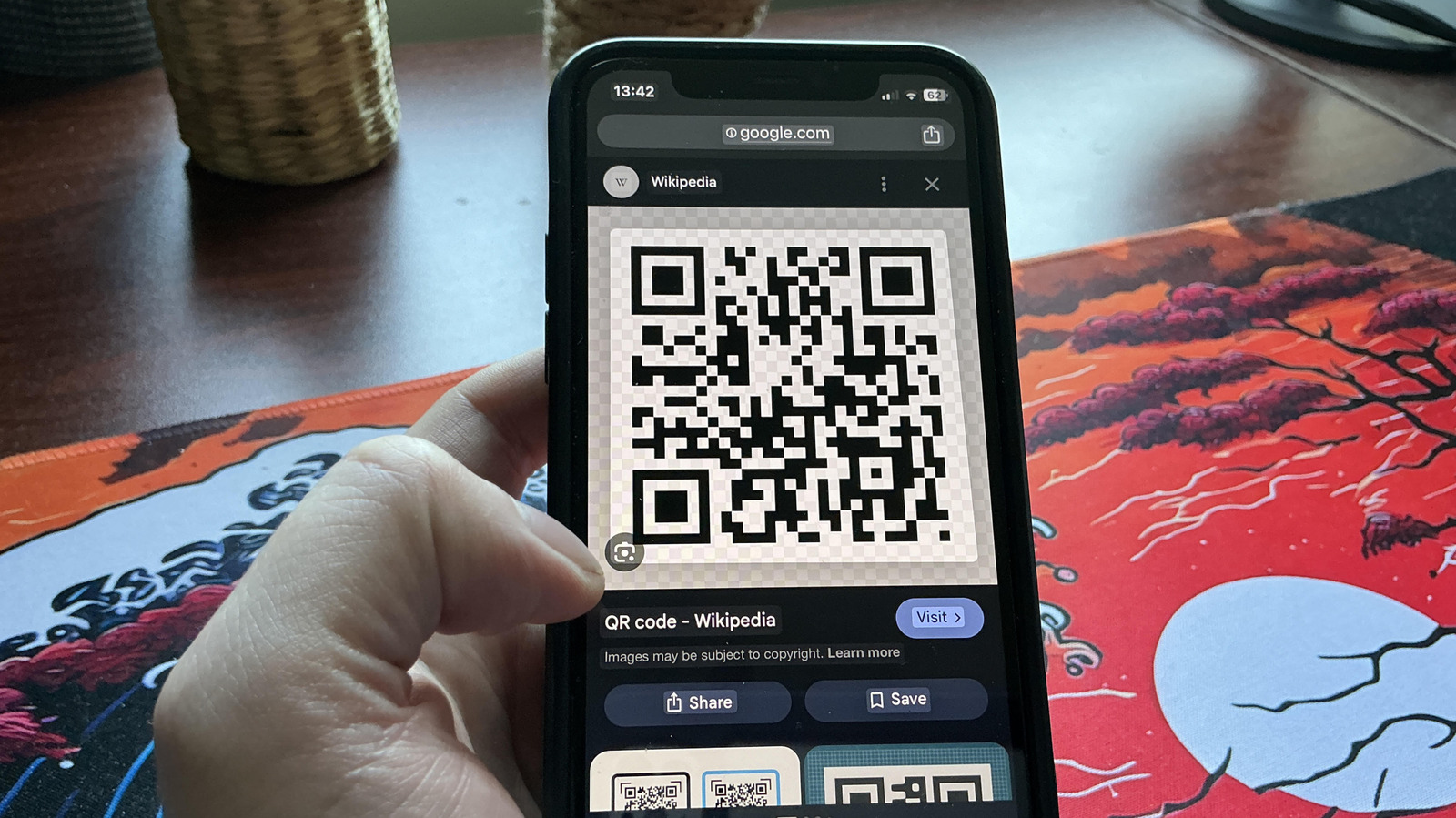
Android dan iOS keduanya memiliki alat bawaan untuk membuka kode QR dengan mudah dari tangkapan layar. Dave Meikleham untuk Engadget Anda mungkin berpikir Anda perlu menggunakan kamera ponsel cerdas Anda untuk memindai kode QR, bukan? Bukan itu masalahnya — sangat mungkin (dan sangat mudah) untuk memindai kode “Respon Cepat” yang sudah disimpan di perangkat seluler Anda. Proses pemindaian sebenarnya sedikit berbeda tergantung pada apakah Anda menggunakan Android atau iOS, namun tetap merupakan proses yang sederhana. Pada dasarnya, yang perlu Anda lakukan hanyalah mengambil tangkapan layar kode QR, lalu mengaksesnya melalui galeri ponsel Anda. Langkah-langkah setelahnya ternyata sangat sederhana, terlepas dari apakah Anda Tim Android atau Tim Apple. Kami akan menguraikan langkah-langkah tepat di bawah ini, sebelum mengajari Anda cara memindai kode QR dengan Google Lens. Cara memindai kode QR yang disimpan di ponsel Anda Stefano Mazzola/Getty Images Bagian “paling sulit” dalam memindai kode QR yang Anda simpan di ponsel cerdas adalah memerlukan penggunaan dua jari. Sebuah gunung yang mengerikan untuk dilewati, tidak diragukan lagi. Yang harus Anda lakukan adalah mengambil tangkapan layar dari kode yang mungkin menarik minat Anda. Di iPhone yang lebih baru (atau bahkan iPhone paling tua), tahan tombol bangun dan tekan volume atas hingga Anda melihat lampu kilat di layar untuk mengambil jepretan. Sedangkan untuk perangkat Android, tahan tombol daya dan turunkan volume untuk memunculkan flash serupa. Dari sini, tinggal menavigasi ke galeri gambar perangkat Anda. Di iPhone, setelah Anda memilih tangkapan layar kode QR, Anda akan melihat lencana biru kecil dengan tiga garis kecil yang muncul sedikit di atas ikon tempat sampah dan URL yang menyertainya di sebelah kirinya. Setelah Anda melihat lencananya, klik lagi kode QR tersebut, di mana Anda akan diberikan opsi untuk membukanya di browser pilihan Anda. Prosesnya juga mudah di ponsel Android. Setelah memilih tangkapan layar kode QR, cukup klik ikon Lensa. Hai, presto! Anda baru saja memindai kode QR yang disimpan di ponsel Anda. Gunakan Circle to Search di perangkat Android untuk memindai kode QR Asiavision/Getty Images Banyak perangkat Android juga dapat menggunakan Circle to Search untuk membantu Anda memindai kode QR tanpa bantuan kamera, seperti model Google Pixel dan Samsung Galaxy tertentu. Jika Anda memiliki ponsel Android yang relatif baru, fitur ini seharusnya diaktifkan secara otomatis, namun jika tidak, fitur ini dapat diaktifkan dengan mudah jika perangkat Anda mendukungnya. Untuk mengaktifkan Circle to Search, buka Pengaturan dari layar beranda, lalu gunakan bilah pencarian untuk menemukan “Circle to Search”. Jika perangkat Anda mendukung fitur ini, sebuah tombol akan muncul sehingga Anda dapat mengaktifkan metode pemindaian kode QR yang praktis ini. Setelah Anda siap menggunakan Circle to Search, tahan tombol beranda untuk mengaktifkannya. Bilah Pencarian Google kemudian akan muncul di bagian bawah layar perangkat Anda, bersama dengan sedikit animasi. Ini hanyalah kasus membuka kode QR yang Anda temukan di web atau disimpan di perangkat Anda dan melingkarinya dengan jari Anda. Yup, ini benar-benar salah satu fitur “melakukan persis seperti yang tertulis di kaleng”. Google Lens juga dapat membantu dengan kode QR. Azulblue/Shutterstock The Big G juga menyediakan cara lain untuk memindai kode yang mungkin Anda simpan di ponsel. Meskipun Google Lens jelas bekerja paling lancar di perangkat Android, Anda juga dapat memanfaatkan kemampuan pemindaiannya jika Anda memasang aplikasi Google atau Google Foto di iPhone. Di ponsel Android, cukup ketuk ikon Lens yang muncul di bilah pencarian Google. Alternatifnya, Anda juga dapat membuka Lens melalui Google app. Setelah Anda memilih gambar kode QR yang disimpan di dapur Anda, Google Lens akan melakukan keajaibannya, menganalisis kode tersebut, sebelum memberi Anda tautan berikutnya untuk diklik. Cara-cara di atas menunjukkan bahwa memindai kode QR yang sudah tersimpan di ponsel Anda sangatlah mudah. Meski begitu, bukan berarti Anda tidak harus selalu menunjukkan ketekunan saat menangani kode. Anda harus waspada terhadap tanda bahaya phishing yang biasa terjadi untuk menghindari serangan kode QR, jadi harap pindai kode hanya dari sumber yang Anda percayai.
Diterbitkan : 2026-07-13 15:30:00
sumber : www.engadget.com