iCloud+ vs. Apple One: Mana yang lebih bermanfaat bagi Anda?
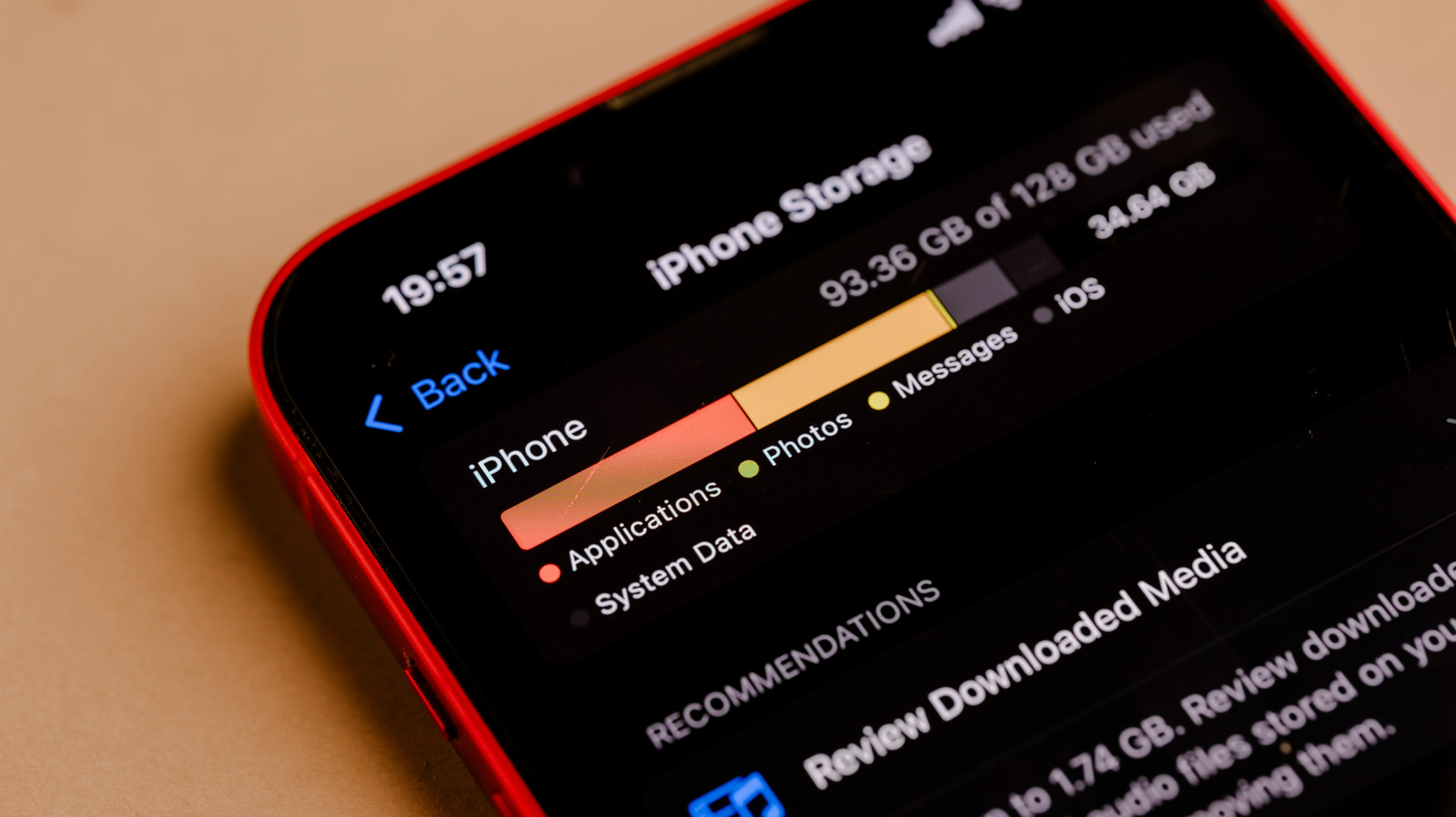
“Penyimpanan iCloud Anda hampir penuh.” Anda mungkin pernah menerima email berisi kata-kata tersebut jika Anda menggunakan akun Apple yang sama di beberapa perangkat atau jika Anda telah menjadi pengguna Apple selama bertahun-tahun. Email dari Apple tersebut akan menghubungkan Anda langsung ke serangkaian instruksi tentang cara mengelola penyimpanan Anda dan cara berlangganan iCloud+. Jika Anda benar-benar hanya ingin mengakses lebih banyak penyimpanan iCloud daripada 5 GB yang Anda dapatkan secara gratis, Anda cukup membayar langganan iCloud+. Namun jika Anda menggunakan layanan Apple lainnya, Anda mungkin ingin mempertimbangkan Apple One, paket layanan berlangganan perusahaan. Apa sih iCloud+ itu? Pertama, mari kita bicara tentang apa itu iCloud. Ini adalah layanan sinkronisasi Apple yang secara otomatis membuat foto, video, file, dan catatan Anda tersedia di seluruh perangkat. iCloud bahkan mencadangkan pengaturan perangkat dan organisasi aplikasi Anda, sehingga memudahkan peralihan dari perangkat lama ke perangkat baru. Itulah alasan Anda dapat menggunakan iPad dan mengakses foto yang Anda ambil di iPhone, asalkan Anda menggunakan ID Apple yang sama untuk keduanya. Di perangkat non-Apple, Anda dapat masuk ke situs web iCloud dan melihat file dan data Anda yang disinkronkan. iCloud+ menambah kuota penyimpanan cloud Anda untuk layanan sinkronisasi Apple, dan langganan dapat dibagikan kepada maksimal lima anggota keluarga. Ini juga memberi Anda akses ke Relai Pribadi iCloud, yang menyembunyikan alamat IP Anda dan mengenkripsi lalu lintas web Anda di Safari. Fitur Sembunyikan Email Saya dapat menghasilkan alamat email acak untuk menjaga keamanan alamat email asli Anda, dan Anda juga dapat mempersonalisasi alamat email iCloud Anda dengan nama domain yang sudah Anda miliki. Namun perlu dicatat bahwa beberapa pertanyaan telah diajukan mengenai kemampuan Sembunyikan Email Saya untuk benar-benar melindungi informasi Anda. Berapa biaya paket iCloud+? Paket iCloud+ termurah akan dikenakan biaya $1 per bulan untuk 50GB. Muncul dengan semua fitur yang kami sebutkan di atas, bersama dengan dukungan Video Aman HomeKit untuk satu kamera. Kamera yang terhubung ke HomeKit akan menyimpan rekaman di iCloud, yang kemudian dapat Anda lihat di mana saja. Dengan $3 per bulan, Anda akan mendapatkan penyimpanan 200GB, semua fitur yang kami sebutkan, dan dukungan HomeKit untuk lima kamera. $10 per bulan akan memberi Anda akses ke penyimpanan cloud 2TB, $30 per bulan hingga 6TB, dan $60 per bulan hingga 12TB. Semua paket seharga $10 ke atas dilengkapi dengan dukungan HomeKit untuk jumlah kamera yang tidak terbatas. Bagaimana dengan Apple One? Sementara itu, Apple One menggabungkan iCloud+ dengan layanan berlangganan perusahaan lainnya. Dengan $20 sebulan, Anda akan mendapatkan akses ke iCloud+ 50 GB dan semua fiturnya, serta akses ke Apple TV, Musik, dan Arkade. Tingkat Keluarga $26 per bulan hadir dengan semua layanan tersebut dan penyimpanan iCloud+ sebesar 200GB. Untuk mendapatkan penyimpanan iCloud+ sebesar 2TB, semua layanan yang disebutkan di atas, berlangganan Apple Fitness+ ($10 per bulan) dan News+ ($13), Anda harus membayar paket Premier $38 per bulan. Anda dapat berbagi tingkat Keluarga dan Premier dengan maksimal lima anggota keluarga. Jadi mana yang harus saya pilih? Paket iCloud+ mandiri jelas merupakan pilihan yang lebih terjangkau di antara keduanya. Jika Anda hanya membutuhkan penyimpanan cloud tambahan, ini jelas merupakan pilihan yang lebih baik. Anda bahkan akan mendapatkan semua tambahan yang menyertainya. Namun jika Anda tetap membayar untuk layanan berlangganan Apple lainnya, Apple One dapat menghemat uang Anda. Misalnya, Apple One tingkat $20 dapat menghemat $12, karena opsi iCloud+ 50GB berharga $1 per bulan, Apple TV $13, Musik $11, dan Arkade $7. Secara individual, semua itu akan dikenakan biaya $32. Paket Premier $38 per bulan akan menghemat $32, karena paket ini dilengkapi dengan paket iCloud+ 2 TB yang berharga $10, TV, Musik, dan Arkade, serta langganan Fitness+ $10 dan Berita+ $13. Sederhananya: Dapatkan langganan iCloud+ jika Anda hanya memerlukan penyimpanan ekstra agar Anda dapat terus mengakses foto, video, dan file terbaru di seluruh perangkat. Pilih Apple One jika Anda telah membayar layanan berlangganan perusahaan lainnya. Apakah saya benar-benar memerlukan iCloud+? Apa yang terjadi jika saya berhenti membayar? iCloud+ layak dibayar jika Anda memiliki konten lebih dari 5 GB di seluruh perangkat, namun Anda tidak perlu membayar untuk berlangganan. Namun, agar tetap berada dalam batas 5GB untuk penyimpanan iCloud gratis, Anda mungkin harus melakukan banyak penghapusan. Apple tidak begitu jelas mengenai dampaknya terhadap data Anda jika Anda berhenti membayar iCloud+, namun Anda tidak akan kehilangan semuanya secara otomatis begitu Anda melewatkan satu pembayaran. Di halaman dukungannya, perusahaan mengatakan jika file Anda melebihi kapasitas penyimpanan paket baru Anda, iCloud akan berhenti menyinkronkan informasi Anda. Itu hanya akan mulai menyinkronkan dan membuat cadangan lagi setelah Anda menghapus konten berlebih atau membayar untuk penyimpanan lebih banyak. Perusahaan tidak secara eksplisit menyatakan berapa lama data iCloud Anda tidak akan tersentuh. Syarat dan ketentuan iCloud menyatakan bahwa jika perangkat tidak mencadangkan ke iCloud selama 180 hari, Apple “berhak menghapus cadangan apa pun yang terkait dengan perangkat tersebut”. Berikut beberapa hal yang dapat Anda lakukan untuk menghapus file dari iCloud, sehingga Anda dapat membayar untuk tingkat iCloud+ yang lebih rendah atau membatalkan langganan Anda sama sekali: Anda dapat menyalin file langsung ke komputer Mac dengan mengakses folder iCloud Drive di bar samping jendela Finder sebelum menghapusnya dari cloud. Anda juga dapat menyalin file ke telepon Anda. Buka aplikasi File, ketuk menu Telusuri dan pilih iCloud Drive di bawah Lokasi. Ketuk tombol elipsis di pojok kanan atas, lalu Pilih untuk memilih file yang ingin Anda salin. Ketuk tombol elipsis di sudut kanan bawah, ketuk Salin, lalu buka Di iPhone Saya di bawah Lokasi. Tekan lama pada layar Anda dan ketuk Tempel. Anda juga dapat menyalin file di iPad Anda menggunakan langkah yang sama di atas. Anda juga dapat mengunjungi situs web iCloud, masuk dan menyalin file dari sana. Untuk foto dan video: Buka app Foto di Mac Anda dan salin-tempelkan ke komputer Anda sebelum menghapusnya dari iCloud Anda. Di perangkat atau komputer non-Apple, Anda dapat mengunjungi situs web iCloud, mengeklik aplikasi Foto, lalu menyalin gambar dan video yang ingin Anda simpan. Hubungkan perangkat penyimpanan eksternal ke iPhone atau iPad Anda. Buka Pengaturan, ketuk nama Anda, ketuk iCloud, lalu Foto. Pilih Unduh dan Simpan yang Asli. Di aplikasi Foto, pilih foto dan video yang ingin Anda salin, ketuk tombol Bagikan, lalu Ekspor Asli yang Tidak Dimodifikasi. Ketuk penyimpanan eksternal Anda di bawah Lokasi lalu Simpan. Jangan lupa bahwa Anda juga dapat menghapus Pesan dan email dengan lampiran file besar, serta memo suara. Anda juga dapat membuka Pengaturan > iCloud > Cadangan iCloud, lalu memilih perangkat tertentu di bawah Semua Cadangan Perangkat. Dari sana, Anda dapat menghapus centang semua aplikasi yang tidak ingin Anda backup dan menghapus datanya dari iCloud. Perhatikan bahwa Anda bisa kehilangan login otomatis dan preferensi tersimpan untuk aplikasi yang Anda pilih. Setelah selesai mencadangkan dan menghapus file dan foto, Anda dapat mengikuti petunjuk Apple tentang cara menurunkan versi atau membatalkan iCloud+.
Diterbitkan : 2026-07-13 18:30:00
sumber : www.engadget.com