Port USB mana yang harus Anda gunakan untuk mouse dan keyboard Anda?
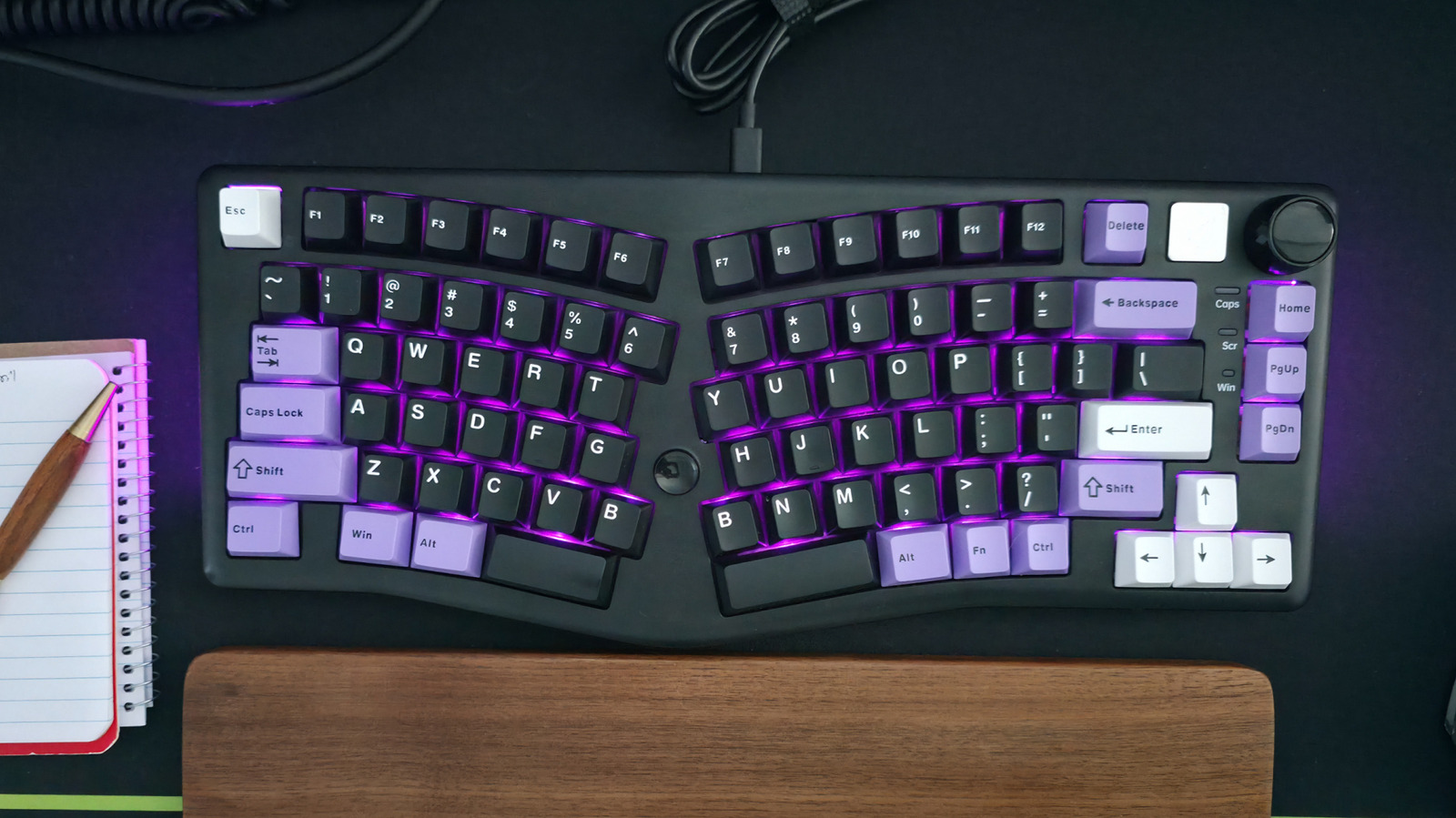
Simpan port terbaik Anda untuk perangkat Anda yang paling menuntut. Max Miller untuk Engadget Menyiapkan komputer Anda bisa menjadi proses yang rumit, namun satu hal yang Anda anggap sederhana adalah mencolokkan aksesori dan periferal USB Anda seperti keyboard dan mouse. Sayangnya, bahkan tindakan yang tampaknya sederhana itu memerlukan sedikit pengetahuan teknis, yang tanpanya Anda akan mengalami kesulitan dalam jangka panjang. Jika Anda tidak terbiasa dengan seluk-beluk berbagai standar USB, mungkin sulit mengetahui port mana yang paling cocok untuk mouse atau keyboard. Komputer Anda mungkin memiliki antara satu port USB dan lebih dari selusin port. Namun tidak semuanya diciptakan sama. Salah satunya mungkin berupa port USB 3.2 Gen 2×2 atau USB4 berdaya tinggi yang mampu menghasilkan kecepatan sangat tinggi, sementara yang lain mungkin berupa port USB 2.0 berdaya rendah. Keyboard dan mouse Anda kemungkinan besar merupakan aksesori yang paling tidak menuntut, karena memerlukan bandwidth yang sangat sedikit. Meskipun port apa pun akan memberi daya pada periferal masukan Anda dan memberikan ruang bagi mereka untuk bekerja sebaik mungkin, memilih port yang salah akan memberi Anda pilihan yang lebih buruk untuk aksesori lain yang lebih menuntut seperti SSD portabel dan drive penyimpanan, monitor eksternal, dan hub USB. Agar port tersebut tetap bebas, keyboard dan mouse Anda harus dicolokkan ke port USB 2.0 yang terbuka. Inilah alasannya. Simpan port USB berkecepatan tinggi Anda untuk SSD dan perangkat yang membutuhkan bandwidth Max Miller untuk Engadget Secara umum, Anda harus menyambungkan mouse atau keyboard ke port USB yang dayanya paling lemah. Periferal input memerlukan daya dan data yang sangat kecil agar dapat berfungsi dengan baik, sehingga tidak memerlukan kecepatan pengisian daya dan kemampuan transfer data yang tinggi seperti port USB 3.x atau USB4. Port tersebut harus disimpan untuk flash drive, SSD, dan perangkat penyimpanan lainnya yang memerlukan kemampuan penuh port USB untuk mencapai performa terbaiknya. Namun, ada beberapa peringatan terhadap aturan praktis tersebut. Pertama, jika Anda menyambungkan mouse dan keyboard melalui salah satu hub atau dok USB-C terbaik, dan juga berencana menyambungkan perangkat penyimpanan atau gadget bandwidth tinggi lainnya ke hub, Anda harus memilih port USB berkecepatan tinggi yang sesuai untuk perangkat tersebut. Jika hub USB itu sendiri memiliki beberapa jenis port, sambungkan mouse dan keyboard ke port dengan kecepatan paling rendah di antara keduanya. Jika komputer Anda memiliki port USB Tipe-A dan Tipe-C, port USB-C kemungkinan besar (meskipun tidak dijamin) memberikan kecepatan lebih tinggi. Oleh karena itu, jika keyboard atau mouse Anda menggunakan koneksi USB-C, sebaiknya sambungkan perangkat tersebut ke komputer Anda dengan kabel USB-C ke USB-A. Terakhir, jika keyboard Anda sendiri memiliki hub USB internal dengan port USB 3.x, Anda harus menyambungkan keyboard ke port berdaya tinggi di komputer Anda untuk mendukung perangkat yang dicolokkan ke keyboard. Jika Anda hanya berencana untuk menjalankan mouse dari keyboard, Anda mungkin masih dapat menggunakan port dengan spesifikasi lebih rendah, jadi pilihlah pengaturan mana yang paling mendukung kasus penggunaan ideal Anda.
Diterbitkan : 2026-07-11 15:30:00
sumber : www.engadget.com