Obsidian di ponsel mengubah cara saya membuat catatan, dan saya membuang waktu bertahun-tahun tanpa menyadarinya
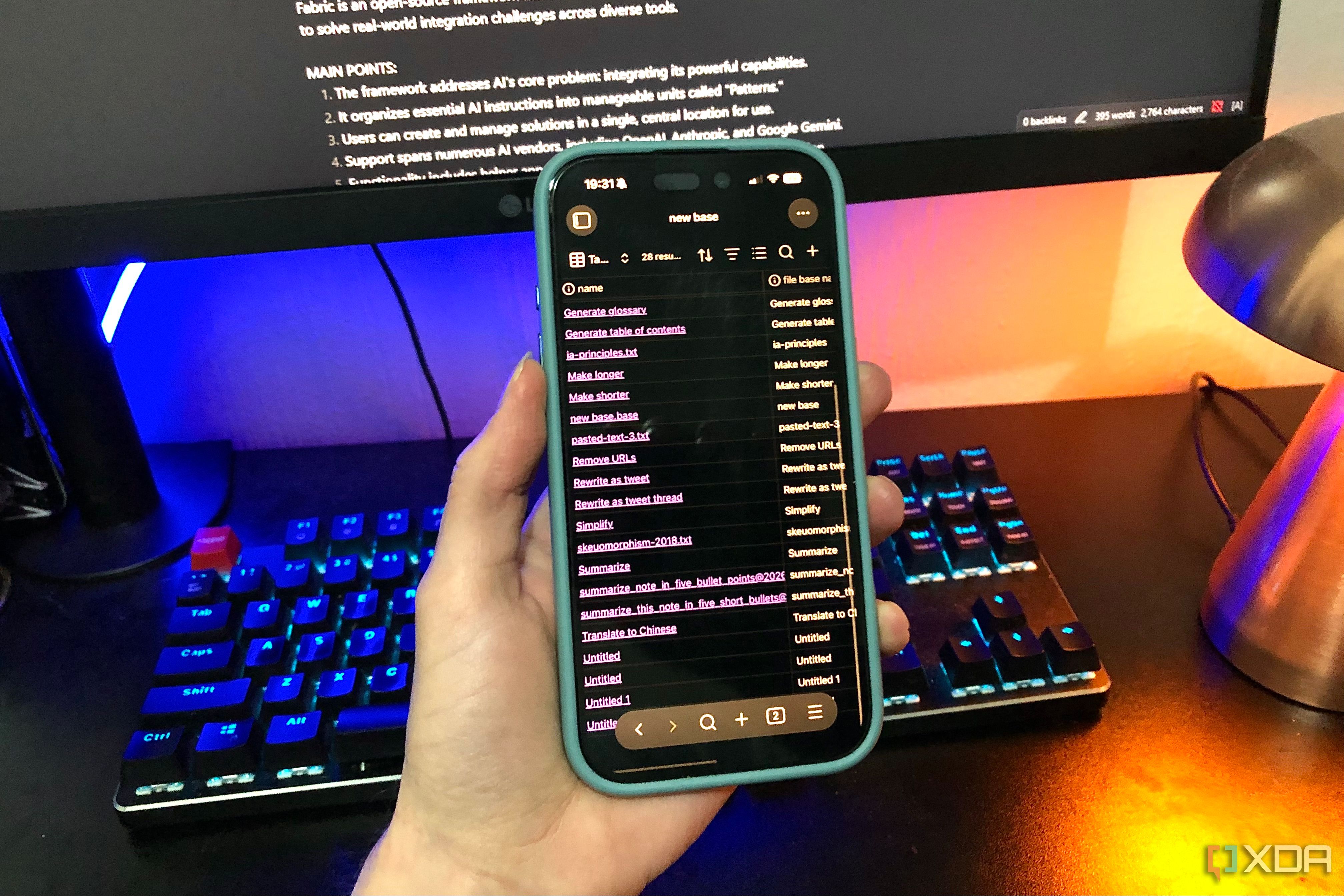
Ada kategori aplikasi pencatat yang diunduh, dicoba, ditinggalkan, dan dilupakan. Obsidian biasanya tidak berakhir di tumpukan itu – maksud saya, mungkin obsidian itu terbengkalai dari waktu ke waktu, tetapi pada akhirnya saya selalu kembali lagi ke sana. Antarmukanya sendiri bagus dan cukup rata-rata. Saya punya kritik, tapi brankas itulah yang selalu menarik saya kembali karena betapa fleksibelnya alur kerja pencatatan. Setelah bertahun-tahun menghidupkan dan mematikan aplikasi desktop, saya tidak pernah terlalu memperhatikan aplikasi seluler karena Apple Notes adalah default saya dan saya pikir itu sudah cukup. Baru setelah saya memulai tugas kuliah baru dan mendapati diri saya mengunduh banyak sekali file teks di ponsel, saya mulai mencari sesuatu yang lebih mumpuni. Dan Obsidian untuk mobile ternyata adalah jawabannya. Vault masih berupa folder, bahkan di perangkat seluler Tidak perlu login atau cloud Saat Anda membuka Obsidian di perangkat seluler untuk pertama kalinya, Anda akan diminta untuk membuat vault, dan ini akan membuat folder Obsidian di aplikasi File perangkat Anda dengan vault di sana. Saya menggunakan iOS, jadi ini mungkin tidak memengaruhi Anda, tetapi fleksibilitas Obsidian di iPhone tidak sebanyak itu. Anda dapat menempatkan brankas Anda di folder yang dikelola Obsidian di perangkat Anda atau membuatnya di iCloud. Ini sedikit mengecewakan karena saya ingin memiliki banyak brankas di berbagai lokasi di aplikasi File. Jika Anda menggunakan Android, Anda beruntung — Anda mendapatkan lebih banyak fleksibilitas seperti pengalaman desktop. Anda dapat menempatkan brankas Anda hampir di mana saja di penyimpanan internal perangkat atau di kartu SD. Jadi saya memiliki brankas kosong dan mulai menyalin catatan lama ke folder Obsidian melalui aplikasi File, mengharapkan catatan tersebut muncul di aplikasi, tetapi ternyata tidak. Saat ini, saya sudah kecewa dengan pengalaman seluler. Butuh beberapa saat bagi saya untuk menemukan tombol Deteksi semua ekstensi file di pengaturan File & Tautan, yang saya benar-benar tidak ingat pernah perlu mengaktifkan desktop. Namun hal ini memperbaiki masalah karena memungkinkan Obsidian membaca file yang tidak mengalami penurunan harga, dan akhirnya, file saya dapat diakses di aplikasi. Di luar batasan lokasi brankas di iOS, pengaturan ini sebenarnya jauh lebih baik daripada Apple Notes. Sekarang saya dapat membuat catatan dari mana saja ke dalam aplikasi File, termasuk file .txt dan .pdf, dan yang harus saya lakukan hanyalah memindahkannya ke folder vault. Sekarang saya tidak perlu khawatir lagi menyalin teks dari catatan yang saya terima melalui email hanya untuk mengakses dan mengeditnya di Apple Notes. Ini adalah alur kerja yang belum saya miliki di perangkat seluler. Notion Terkait, Obsidian, dan Apple Notes semuanya hilang ke folder biasa berisi file penurunan harga Catatan saya tidak lagi ada di dalam aplikasi Navigasi seluler lebih baik daripada desktop Obsidian untuk seluler hanya membuat segalanya lebih mudah Navigasi dalam aplikasi untuk Obsidian di seluler adalah hal yang sangat saya sukai. Tindakan Cepat adalah hal pertama yang perlu disiapkan, ini adalah gerakan menggesek ke bawah di mana saja di aplikasi yang menjalankan satu perintah pilihan Anda. Milik saya diatur untuk membuka catatan harian, yang berarti gesekan dari atas layar membawa saya langsung ke catatan hari ini yang siap diketik — tetapi Anda dapat mengaturnya ke apa saja. Lalu ada toolbar di atas keyboard saat mengedit, yang secara default memiliki format biasa, namun Anda dapat menukarnya dengan perintah apa pun yang sebenarnya Anda gunakan. Milik saya disesuaikan untuk mengecualikan hal-hal yang paling sedikit saya ambil atau tidak sama sekali sehingga membereskan kekacauan. Perintah plugin juga berfungsi di sini, sehingga toolbar menjadi bilah perintah pribadi dan bukan baris pemformatan umum. Di luar pengeditan, gerakan menggesek memiliki banyak manfaat. Menggesek ke dalam dari tepi kiri membuka file explorer, menggesek ke dalam dari kanan membuka sidebar kedua dengan tautan balik dan garis besar. Jadi, Anda tidak perlu repot-repot berburu sesuatu. Ini sebenarnya lebih cepat daripada desktop karena desktop berada pada posisi tetap dan ini hanya muncul saat Anda memintanya. Saya juga dapat menambahkan widget ke layar beranda dan pusat kendali. Saya punya “catatan baru”, tapi masih banyak lagi yang bisa Anda pilih. Android telah memiliki widget layar beranda untuk ini sejak lama, sehingga pengguna Android sudah lebih unggul dalam hal ini untuk sementara waktu. Apa pun pilihannya, beralih dari “Saya punya pemikiran” ke “Saya sedang menuliskannya di brankas” sekarang hanya dengan satu ketukan, yang merupakan peningkatan dari cara saya membuat catatan sebelumnya. Lebih sedikit lebih banyak dengan plugin di versi seluler Hanya segelintir plugin inti yang saya perlukan. Saya bukan penggemar berat mengisi Obsidian dengan banyak plugin bahkan di versi desktop. Ada beberapa yang menurut saya berguna, seperti QuickAdd dan Auto Note Mover untuk meningkatkan organisasi brankas saya, serta Copilot, yang memungkinkan saya membawa LLM lokal saya ke Obsidian. Namun selain itu, saya tidak suka mengandalkan plugin, itulah sebabnya saya khawatir untuk mencobanya di perangkat seluler. Jadi saya memutuskan untuk membuatnya tetap sederhana untuk saat ini dan tetap menggunakan plugin inti. Basis adalah yang paling menonjol. Saya tidak mengharapkan plugin bergaya basis data bekerja sebaik ini di layar kecil, tetapi pemfilteran dan tampilan diterjemahkan, dan menyiapkan basis data kecil dengan beberapa filter memerlukan beberapa ketukan. Ini belum banyak membantu saya karena brankasnya masih cukup kosong saat ini, tapi saya sudah membuat beberapa grup filter untuk digunakan di masa mendatang sehingga fondasinya ada ketika mulai terisi. Canvas bahkan lebih baik di perangkat seluler daripada yang saya perkirakan. Semua kontrol pengeditan ada di sana, memudahkan saya bertukar pikiran dan membuat diagram dari konten saya yang sudah ada. Ini juga menyelamatkan saya dari mengunduh alat pemetaan pikiran khusus di ponsel saya. Tampilan grafiknya juga ada, meski punyaku belum terlalu terlihat karena brankasku masih baru dan jarang. Ini sangat responsif dan diterjemahkan dengan sangat baik di perangkat seluler. Satu-satunya hal non-inti yang saya instal adalah plugin Copilot. Dibutuhkan kunci API, yang terdengar seperti pengaturan tambahan, namun penggunaannya berakhir lebih murah daripada berlangganan chatbot karena saya hanya menggunakannya sesekali. Saya punya kunci Anthropic, Google, dan OpenAI, dan ia menerima salah satu dari mereka. Sayangnya, saya kehilangan kemampuan untuk menghubungkannya ke LLM lokal, yang cukup mudah dilakukan di desktop, padahal memerlukan pengaturan IP LAN atau Tailscale di perangkat seluler. Basis Obsidian Terkait mengubah catatan saya menjadi database, dan saya membatalkan rencana Notion saya. Pengaturan ini jauh lebih baik dengan cara saya bekerja Seharusnya melakukannya bertahun-tahun yang lalu. Pengalaman menulis dan mengedit sebenarnya sebagian besar adalah apa yang Anda harapkan, hanya berukuran untuk telepon. Tautan balik juga diterjemahkan dengan baik; mengetuk catatan tertaut terasa alami, dan pelengkapan otomatis tetap menampilkan apa yang Anda inginkan. Saya senang akhirnya bisa mengatur ini dengan benar. Saya masih tidak akan menyinkronkan brankas; ponsel dan desktop saya memiliki tujuan yang berbeda, jadi tidak ada alasan untuk menggabungkannya. Keseluruhan pengaturan seluler ternyata lebih baik dari yang saya harapkan, dan tidak seperti downgrade. OS Windows, macOS, Linux, iOS, iPadOS, Android Harga individu Gratis biasanya; $4/bulan untuk Sinkronisasi Obsidian
Diterbitkan : 2026-06-26 12:30:00
sumber : www.xda-developers.com