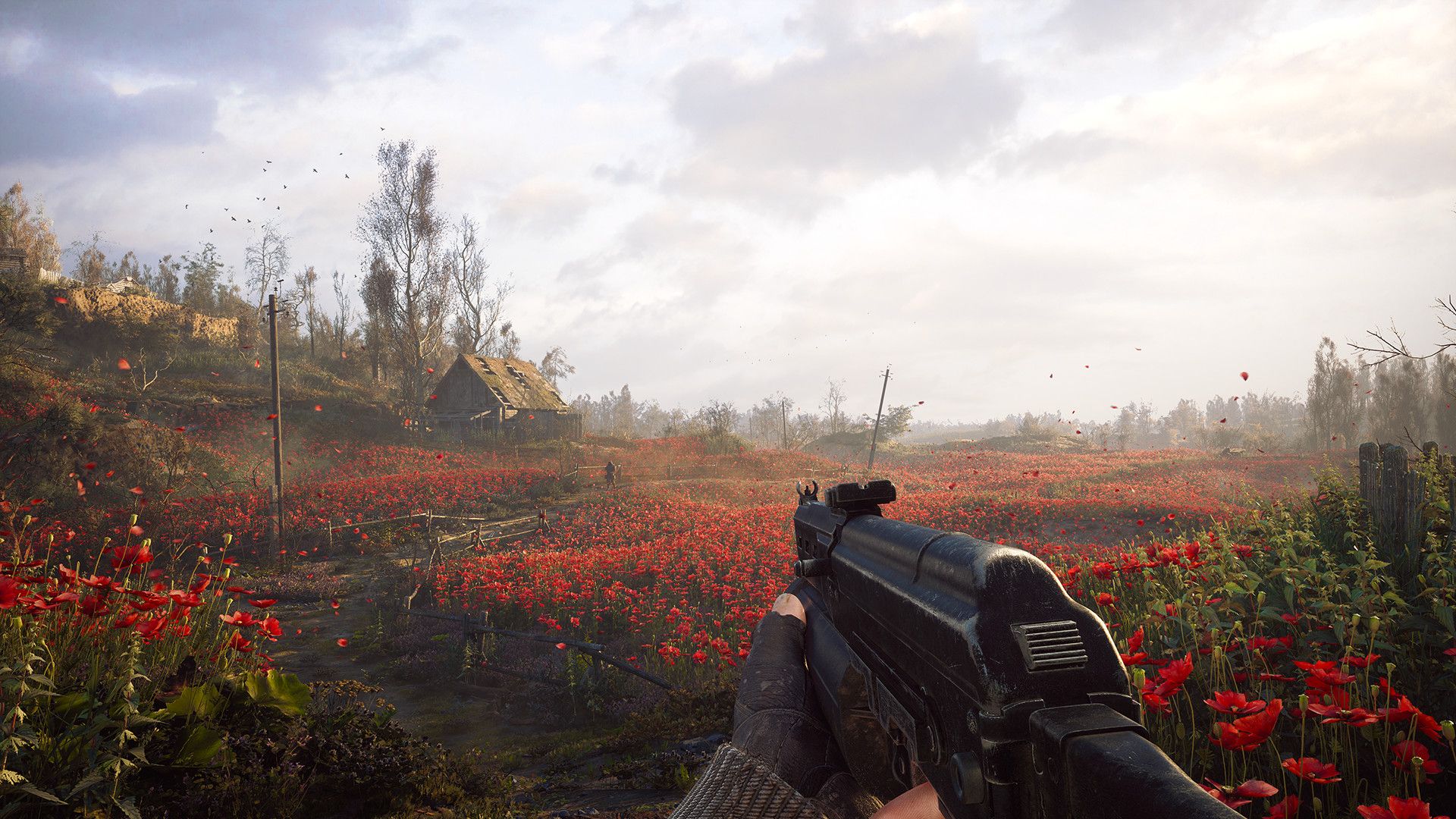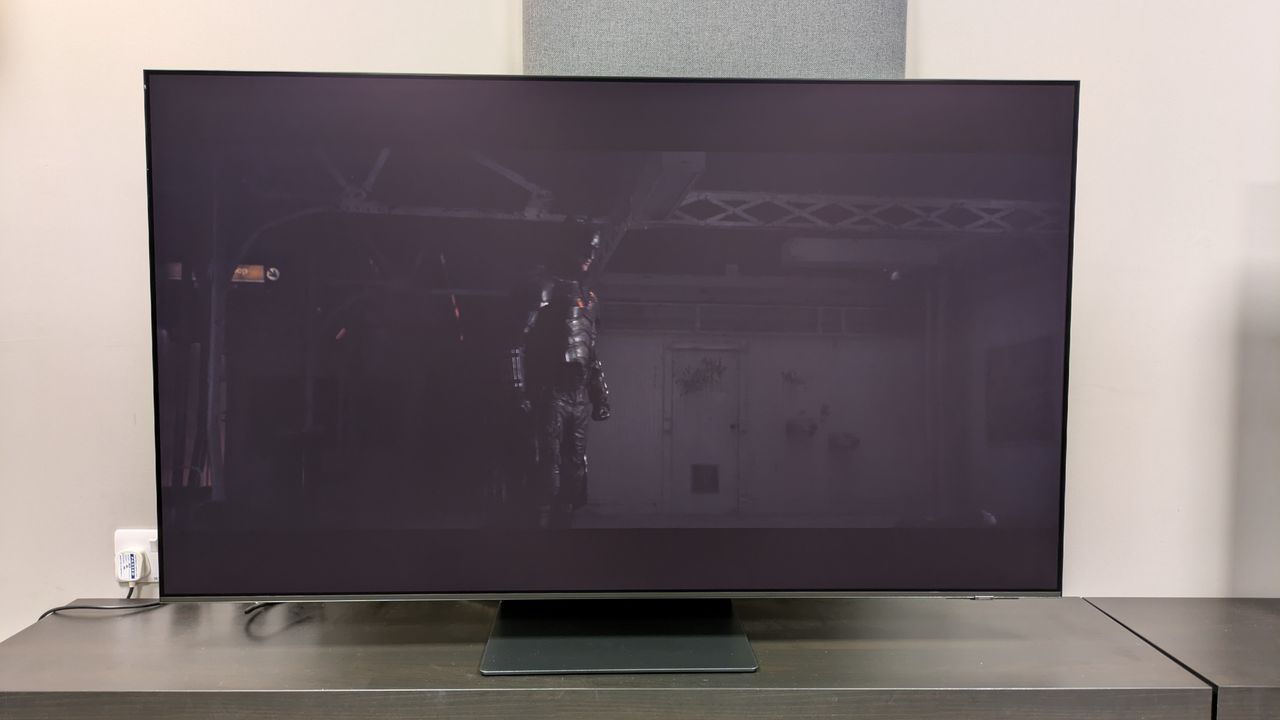
Jika Anda menonton acara TV atau film di TV Anda saat ini dan berpikir ‘Mengapa ini begitu gelap? Saya tidak dapat melihat apa yang terjadi, maka Anda tidak sendirian.
Beberapa tahun yang lalu, kawan terkenal mengeluh bahwa sebuah episode Permainan Takhta terlalu gelap untuk dilihat: bahkan TV terbaik berjuang! Karena adegan yang digunakan sangat gelap, detailnya terpecah di area gelap sehingga bentuknya tidak dapat dibedakan, dan ini benar-benar menunjukkan betapa pentingnya detail bayangan di TV.
Sebagai pengulas TV TechRadar, saya sering mengalami masalah dengan TV yang terlalu gelap dalam mode tertentu, atau tanpa mengubah beberapa pengaturan. Jadi, berikut beberapa perbaikan cepat serta pengaturan lebih mendalam yang diharapkan dapat membantu Anda memecahkan, atau setidaknya mengurangi, masalah TV ‘terlalu gelap’ Anda.
Perbaikan mudah
Opsi berikut tersedia di hampir semua TV, dan merupakan cara paling langsung untuk memperbaiki gambar yang terlalu gelap.
Modus gambar
Mungkin perubahan yang paling jelas dan mudah adalah memeriksa mode gambar apa yang digunakan TV Anda. Sebagian besar perusahaan kini mengirimkan TV dalam mode ‘Eco’ secara default dan, seperti yang Anda duga, mode ini membatasi kecerahan sebagai tindakan penghematan energi. Meskipun bermanfaat untuk tagihan, hal ini membatasi potensi kecerahan dan kontras TV Anda.
Meskipun saya biasanya menggunakan Mode Pembuat Film selama pengujian TV dan untuk menonton pribadi saya di rumah, mode ini juga bisa sangat redup (atas nama akurasi daripada penghematan energi) dan beberapa TV benar-benar kesulitan di ruangan yang lebih terang dalam mode ini.
Mode Sinema/Film sering kali merupakan alternatif yang lebih cemerlang dibandingkan Mode Pembuat Film yang tetap akurat dan bagus untuk menonton film.
Dalam contoh di atas, Kota Gelapsebuah film dengan banyak adegan gelap dan kontras tinggi, sangat memanfaatkan mode Sinema G5 yang lebih terang di ruangan yang lebih terang, sedangkan Mode Pembuat Film menghasilkan pantulan seperti cermin yang lebih jelas dan hilangnya detail. Namun, Mode Pembuat Film dapat bekerja dengan baik dalam kondisi menonton yang tepat.
Meskipun mungkin tergoda untuk memilih mode Tajam pada TV, ini sering kali merupakan mode yang terlalu terang dan jenuh sehingga saya sarankan untuk menghindarinya. Jika Anda ingin lebih terang daripada Bioskop/Film, Standar adalah alternatif terbaik berikutnya, dan merupakan mode yang sering saya gunakan untuk menonton olahraga.
Pengaturan gambar: kecerahan
Pengaturan paling konvensional yang dapat Anda ubah di TV untuk mencoba memperbaiki gambar yang suram adalah pengaturan kecerahan. Dalam mode SDR, saya menemukan sebagian besar TV tidak memiliki pengaturan ini secara maksimal, dan biasanya untuk alasan yang bagus. Beberapa, seperti Samsung S95F Saya menguji sebagai bagian dari a perbandingan OLED empat arahdisetel ke 12 dari 50, dan mereka pasti dapat menangani penyesuaian kecerahan tanpa menimbulkan ketidakakuratan.
Di dalam HDR mode, TV kemungkinan besar akan memiliki kecerahan tertinggi. Jika Anda kesulitan dalam mode ini juga, ada pengaturan lain yang dapat Anda cari: kecerahan puncak. Biasanya ditampilkan di TV mini-LED, kecerahan puncak (atau cahaya puncak) dapat memberikan peningkatan bonus tersembunyi pada kecerahan TV Anda. Meskipun beberapa diatur ke Maksimum secara default, beberapa dapat diatur ke Medium, yang berarti ada kecerahan tambahan yang dapat ditemukan.
Dalam contoh di atas dengan jam saku yang ditampilkan di LG G5, kecerahan puncak diatur ke Tinggi dalam mode Cinema Home secara default, tapi saya mematikannya untuk bereksperimen, dan ada perbedaan. Warna emas dan putih pada jam saku secara signifikan lebih tajam dengan kecerahan puncak diatur ke Tinggi.
Sebaiknya periksa apakah TV Anda memiliki pengaturan ini dan apakah Anda dapat menyesuaikannya. saya telah menemukan akal sehat Dan TCL model sering kali membawa pengaturan ini.
Terkait dengan mode gambar Eco yang saya bahas di atas, ada baiknya memeriksa apakah ada pengaturan cahaya sekitar atau kecerahan ramah lingkungan yang tersembunyi. Pengaturan ini menggunakan lingkungan menonton untuk menilai seberapa besar kecerahan yang harus dihasilkan TV. Di ruangan yang lebih gelap, cahaya akan meredup dengan sendirinya dan di ruangan yang terang, kecerahannya akan meningkat… secara teori.
Saya masih menemukan pengaturan cahaya sekitar ini masih dapat membatasi kecerahan, bahkan di ruangan yang lebih terang, jadi jika Anda terus mengalami masalah saat menyalakannya, ada baiknya bereksperimen dengan pengaturan ini untuk melihat apakah mematikannya dan meningkatkan kecerahan secara manual berhasil.
G5, misalnya, memiliki pengaturan Langkah Hemat Energi yang diaktifkan secara default, yang membatasi output kecerahannya. Mematikan ini benar-benar dapat menambah peningkatan kecerahan yang besar pada gambar dan membantu ruangan lebih terang dan film lebih gelap.
Perbaikan mendalam
Pengaturan ini memerlukan lebih banyak eksperimen dan tidak akan ada di semua TV. Jika ya, mereka mungkin memiliki nama yang berbeda dan seberapa intuitif mereka sebenarnya akan berbeda-beda.
Pengaturan gambar: kontras
Pengaturan lain, atau terkadang sekelompok pengaturan, yang dapat membantu mencerahkan gambar adalah alat peningkatan kontras. Pengaturan ini dapat memiliki berbagai nama seperti ‘detail bayangan’, ‘peningkatan tingkat hitam’, ‘detail gelap’ atau bahkan hanya ‘kontras’. Tujuannya adalah untuk meningkatkan kontras, dengan membuat rona hitam lebih tebal dan rona terang menjadi lebih terang pada saat yang bersamaan.
Meskipun hal ini terkadang dapat mengurangi keaslian gambar di layar, hal ini bisa sangat berguna untuk TV yang kesulitan berada di ruangan terang atau dengan anggaran lebih.
Jumlah yang dapat Anda lakukan dengan pengaturan kontras ini akan bervariasi dari satu TV ke TV lainnya, tetapi pada G5 referensi kami, kami memiliki beberapa opsi yang tersedia. Di atas, saya mencoba beberapa dari berbagai pengaturan kontras G5 Sang Batman di Rumah Bioskop HDR. Sang Batman adalah ujian berat bagi beberapa TV, karena tingkat kecerahannya yang rendah dapat membuat menonton di ruangan terang menjadi sangat sulit – karena alasan ini, saya selalu menggunakannya dalam ulasan.
Kontras Dinamis Otomatis dinonaktifkan secara default di Cinema Home, dan meskipun gambarnya akurat, beberapa detail di area yang teduh sulit untuk dilihat. Menyetel Kontras Dinamis Otomatis ke Tinggi menampilkan lebih banyak detail wajah Batman, seperti matanya. Meskipun menonaktifkan ini lebih akurat, tidak masalah jika Anda tidak dapat melihat apa yang terjadi.
Pengaturan lainnya di sini adalah pengaturan Expression Enhancer. Meskipun perbedaannya tidak terlalu jelas dibandingkan beberapa pengaturan lainnya, mengubah pengaturan default dari Detail ke Brightness telah membuat warna putih pada burung hantu sedikit lebih tebal pada contoh di atas. Ini dapat berguna lagi untuk menghadirkan lebih banyak kecerahan pada pemandangan.
Pengaturan lain yang mungkin Anda temukan adalah Black Level (terkadang disebut Shadow Detail). Meningkatkan ini juga dapat menambah kecerahan pada keseluruhan gambar dengan menyesuaikan tingkat hitam.
Dalam contoh elang di atas, mengubah pengaturan tingkat hitam dari 50 menjadi 65 kembali menambah kecerahan. Pada G5, hal ini berdampak negatif pada keakuratan warna hitam, sehingga warnanya menjadi lebih abu-abu, namun hal ini mungkin lebih terbatas pada TV Anda, atau mungkin sekadar kompromi yang harus Anda jalani agar dapat melihat apa yang terjadi.
TV terbaik untuk semua anggaran
Ikuti TechRadar di Google Berita Dan tambahkan kami sebagai sumber pilihan untuk mendapatkan berita, ulasan, dan opini pakar kami di feed Anda. Pastikan untuk mengklik tombol Ikuti!
Dan tentu saja, Anda juga dapat mengikuti TechRadar YouTube Dan TikTok untuk berita, review, unboxing dalam bentuk video, dan dapatkan update rutin dari kami Ada apa juga.