Mengapa Anda bisa mempercayai TechRadar
Kami menghabiskan waktu berjam-jam untuk menguji setiap produk atau layanan yang kami ulas, sehingga Anda dapat yakin bahwa Anda membeli yang terbaik. Cari tahu lebih lanjut tentang cara kami menguji.
Saya telah masuk dan keluar dari Serif Affinity selama bertahun-tahun sekarang. Saya selalu terkesan dengan serangkaian aplikasi mengesankan yang dirancang untuk bersaing AdobePenawaran inti: Affinity Designer adalah jawaban mereka terhadap Adobe Illustrator, Photo adalah jawaban mereka photoshopdan Publisher menggunakan InDesign, semuanya dengan harga yang sangat kompetitif.
Jadi apa yang kamu lakukan untuk encore? Anda tentu saja dibeli oleh Canva seharga $500 juta! Ini terjadi pada bulan Maret 2024 dan semuanya menjadi sunyi – hingga beberapa bulan yang lalu. Saat itulah Affinity menggabungkan ketiga aplikasi menjadi satu dan membagikan lisensinya agar menjadi gratis untuk semua.
Afinitas: Harga & paket
- Gratis untuk digunakan
- Beberapa alat AI opsional terkunci di balik langganan Canva Pro
Harga adalah perubahan terbesar pada Affinity baru.
Ini sepenuhnya gratis. Tidak ada langganan, tidak ada lisensi abadi. ‘Gratis selamanya’ adalah janjinya. Namun tidak ada yang namanya ‘selamanya’ dalam dunia bisnis, jadi bagaimana Canva bisa mendapatkan keuntungan dari investasi sebesar itu?
Jawaban saat ini adalah dengan menawarkan sebagian besar alat secara gratis, sambil membatasi beberapa alat kelas atas di balik paywall. Canva saat ini memiliki total 200 juta pengguna yang mengesankan, 16 juta di antaranya membayar langganan premium mereka. Perusahaan mengandalkan Affinity untuk memikat lebih banyak lagi.
Sebagai panduan, Canva Pro akan dikenakan biaya sebesar $15 / €12 per bulan, atau $120 / €110 per tahun, yang akan membuka semua alat AI tersebut, serta semua hal lain yang sudah ditawarkan oleh sisi premium Canva.
Jadi ya, pada kenyataannya, Affinity lebih bersifat freemium daripada gratis. Namun, alat ‘canggih’ ini berbasis AI, dan semua alat yang biasa Anda nikmati – dan bayar – di Affinity 1 dan 2, gratis di 3.
Saat ini, dan terutama jika Anda bukan penggemar AI, Anda dapat mengunduh, menginstal, dan menggunakan Affinity 3 tanpa mengeluarkan uang. Itu adalah kesepakatan yang luar biasa untuk tiga aplikasi pembunuh Adobe. Dan bahkan jika Anda membayar untuk berlangganan Pro, biayanya jauh lebih murah daripada biaya yang dikenakan Adobe.
Afinitas: Antarmuka
- Antarmuka yang luar biasa, anggap saja ini adalah tiga aplikasi dalam satu
Meluncurkan Affinity untuk pertama kalinya akan menunjukkan sedikit masalah: Anda harus masuk ke akun Canva Anda, atau membuatnya, sebelum Anda dapat menggunakan perangkat lunak. Ini bukan masalah besar karena pengaturannya gratis, dan Anda masih dapat mengakses aplikasi saat offline.
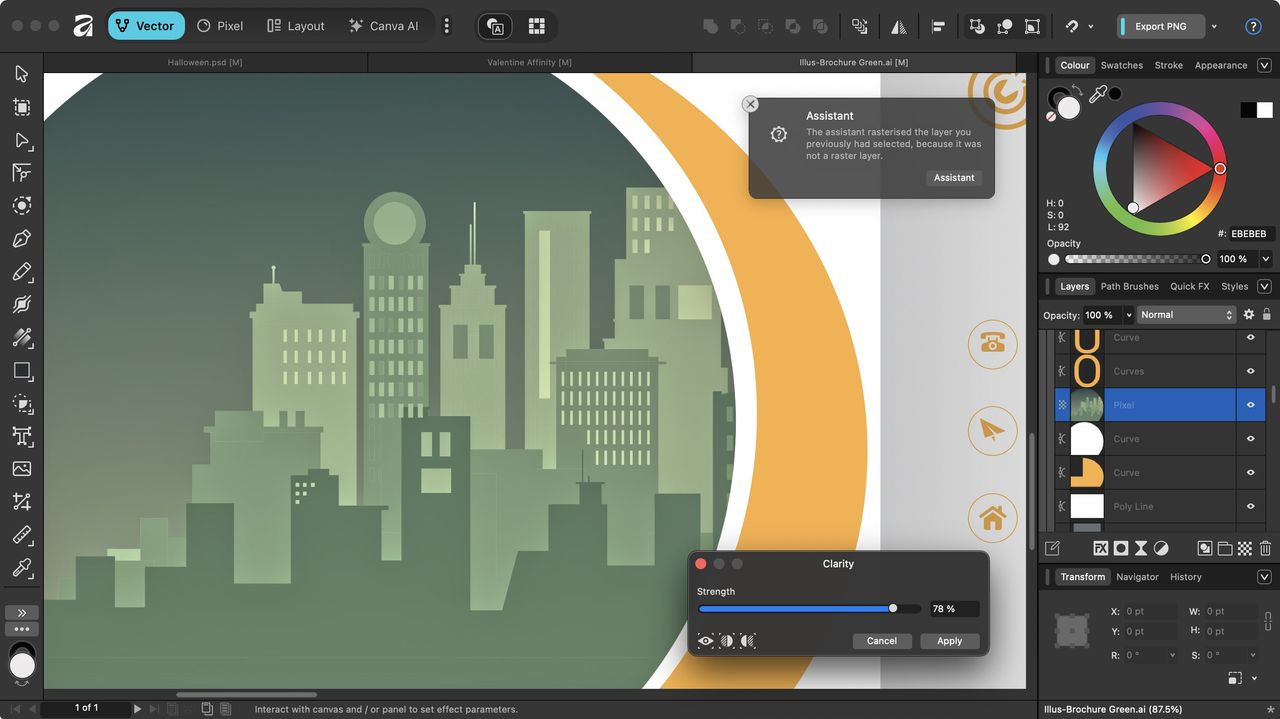
Anda mungkin bertanya-tanya bagaimana Affinity berhasil menggabungkan tiga aplikasi dengan seperangkat alat yang sangat berbeda, ke dalam satu antarmuka. Hal ini dicapai dengan membagi antarmuka menjadi beberapa ‘studio’, yang pada dasarnya merupakan antarmuka terpisah tergantung pada apa yang ingin Anda kerjakan.
Beralih di antara keduanya dilakukan melalui menu, di kiri atas jendela. Secara default, Anda memiliki ‘Vector’ (untuk pekerjaan tipe Illustrator), ‘Pixel’ (di mana Anda editor foto alat berada), ‘Tata Letak’ (di mana perangkat lunak penerbitan desktop alat dapat ditemukan). Dan, tentu saja, ‘Canva AI’ jika Anda membayar langganan alat yang dilengkapi AI.
Tapi bukan itu saja.
Klik pada tiga titik di sebelah kanan menu itu, dan Anda akan menemukan ruang kerja lain yang tersedia, seperti ‘slice’, ‘color grading’ dan ‘compositing’, dan Anda bahkan memiliki kemampuan untuk membuat ‘Studio’ Anda sendiri, mulai dengan mengkloning yang sudah ada, dan memodifikasinya hingga hanya berisi alat yang Anda perlukan.
Dalam hal ini, ini adalah desain yang sangat elegan. Lebih baik lagi, saat mengerjakan sebuah proyek, Anda dapat dengan mudah beralih antar studio tanpa harus menyimpan pekerjaan Anda atau apa pun. Anda berada di ‘Pixel’ dan perlu menambahkan beberapa kurva, cukup klik ‘Vektor’ dan lanjutkan bekerja. Sesederhana itu.
Selanjutnya, untuk membantu desainer dalam perjalanan Affinity mereka, arahkan mouse ke alat apa pun dan Anda akan mendapatkan beberapa informasi tentang tujuannya. Masalah besar yang mungkin Anda pikirkan: hampir semua program perangkat lunak lain melakukan hal itu.
Benar… kecuali di sini, mereka menjelaskan secara rinci masing-masingnya, dan jika itu belum cukup bagi Anda, ada tombol ‘pelajari lebih lanjut’ yang membuka jendela ‘Bantuan’ dengan informasi lebih lanjut.
Sebuah fitur yang saya sukai berkaitan dengan alat tambahan yang tersembunyi dalam satu ikon. Sama seperti Adobe, Anda dapat mengetahui bahwa masih ada lagi berkat tanda chevron kecil di kanan bawah ikon. Di aplikasi lain, jika Anda mengkliknya, itu akan menampilkan alat tambahan di sub palet; pilih salah satu yang Anda perlukan dan menu tambahan itu segera menghilang.
Di sini, jendela mengambang akan terbuka, membuatnya mudah untuk mengakses alat-alat itu lagi dan lagi jika Anda memerlukannya. Klik pada chevron alat yang berbeda, dan alat tambahannya akan menimpa pilihan sebelumnya di jendela mengambang itu, sehingga Anda tidak akan berakhir dengan penyebaran jendela mengambang, yang tentunya merupakan hal yang baik.
Secara keseluruhan, saya merasa antarmukanya dirancang dengan baik dan mengingat Affinity sekarang melakukan tugas tiga aplikasi dalam satu, semuanya bekerja dengan sangat baik.
Afinitas: Mengimpor dari Adobe
- Mengimpor proyek Adobe berhasil – sebagian besar
- File yang lebih kompleks dapat memakan waktu cukup lama
Mengimpor dokumen Adobe ke Affinity tidak semulus yang saya harapkan. Sekarang jangan salah paham, ini berhasil, dan berfungsi dengan cukup baik – sebagian besar – tetapi ada kekurangannya.
Untuk satu hal, meskipun Affinity secara umum setara dengan palet alat Adobe, ada beberapa yang hilang. Jika Anda membuat dokumen dengan alat yang hilang tersebut, hasilnya mungkin tidak dapat direplikasi dengan sempurna saat Anda mengimpor file ke Affinity. Misalnya, Smart Objects termasuk dalam kategori tersebut.
Hambatan lain yang saya temukan didasarkan pada kenyataan bahwa Adobe tidak hanya memanfaatkan font yang diinstal di komputer Anda, tetapi juga mengandalkan Adobe Fonts, kumpulan tipografi berbasis cloud. Jika Anda menggunakannya dalam pekerjaan Anda, tidak mengejutkan melihat bahwa itu tidak akan ditransfer ketika Anda membuka proyek Anda di Affinity. Namun selama Anda hanya menggunakan font yang terinstal di komputer, Anda akan mengatasi masalah tersebut.
Affinity dapat membaca file PSD (Photoshop) dan AI (Illustrator) tanpa banyak masalah. Namun INDD (InDesign), tidak dapat dibaca. Untuk membukanya, Anda perlu mengekspor karya Anda dari InDesign ke format IDML (InDesign Markup Language). Ini membuat frustrasi, tapi ini bukan hal baru: ini adalah kasus ketika Affinity Publisher ada, sebelum digabungkan ke dalam versi baru yang lengkap ini.
Terakhir, bagian terburuk dari impor yang saya alami adalah menunggu. Buka File > Buka, pilih dokumen yang Anda inginkan dan… tidak ada yang terjadi. Atau setidaknya, sepertinya tidak ada yang terbuka.
Anda tidak mendapatkan bilah kemajuan, tidak mendapatkan apa pun, jadi saya mendapat kesan bahwa itu tidak berhasil. Saya mencoba lagi, dan lagi, dan lagi… dan setelah beberapa saat semua file itu akhirnya terbuka, satu demi satu.
Ini menunjukkan Affinity dapat menangani banyak perintah sekaligus, yang bukan merupakan hal buruk, tetapi akan lebih baik jika mengetahui ada sesuatu yang terjadi sambil menunggu file dibuka. Hal ini tidak terjadi pada semua dokumen, namun semakin rumit dokumen tersebut, semakin besar kemungkinan Anda harus menunggu, tanpa tahu kapan proyek Anda akan berkenan muncul.
Afinitas: Alat
- Banyak pilihan alat
- Semua terorganisir dengan baik dengan asisten yang membantu
Jika Anda terbiasa dengan alat desain lainnya, Anda akan langsung memahami konsepnya. Anda memiliki sidebar tempat semua alat yang Anda perlukan berada (ini berubah tergantung studio tempat Anda berada seperti yang disebutkan di atas).
Di sisi lain antarmuka terdapat pemeriksa kontekstual, yang menunjukkan semua parameter yang dapat diubah, beserta lapisan proyek Anda, dan banyak lagi. Kalau terus begini, Anda sudah melihat satu aplikasi pengolah gambar, Anda sudah melihat semuanya.
Dan ya, jangan berharap Affinity memiliki semua alat yang dijejalkan Adobe ke dalam perangkat lunaknya sendiri. Adobe terkenal akan hal itu. Namun sejujurnya, sebagian besar pengguna tidak menggunakan semua alat ini, dan jika alat yang Anda perlukan tidak ada di Affinity, kemungkinan besar ada cara lain untuk melakukan hal yang sama – atau serupa.
Namun hal-hal kecil itulah yang sangat saya hargai. Katakanlah Anda ingin menambahkan objek baru ke proyek yang sudah ada. Anda mengambil kuas cat, mulai menggambar, hanya untuk menyadari bahwa Anda lupa membuat layer baru dan mengacaukan bagian pekerjaan Anda yang sudah ada.
Jadi, Anda harus membatalkan apa yang Anda lakukan, dan mulai lagi. Hal itu tidak terjadi pada Affinity, karena asisten kecil yang pintar secara otomatis membuat layer baru saat Anda mulai menggambar. Sebenarnya bukan masalah besar, namun membuat penggunaan software ini menjadi pengalaman yang lebih menyenangkan.
Tentu saja, seperti yang selalu saya sebutkan, beberapa alat tidak ada jika Anda terbiasa dengan Adobe. Saya membahas Start Objects sebelumnya, tapi kelalaian yang lebih besar adalah kurangnya alat Curve di Illustrator – maaf, maksud saya Vector. Anda dapat menggunakan alat Pena sebagai gantinya, tetapi jika Anda bermigrasi, Anda perlu melakukan adaptasi lain. Untungnya, banyak pintasan keyboard yang sama, sehingga sangat memudahkan transisi.
Jika Anda memutakhirkan dari Affinity Photo, Designer, dan Publisher, Anda mungkin bingung ke mana perginya filter-filter tersebut di Pixel Studio: filter-filter tersebut masih ada di sana, namun sekarang filter-filter tersebut berada di menu Pixel pada bilah menu, yang berarti Anda mendapatkan akses ke filter-filter tersebut di Studio mana pun Anda berada, sehingga Anda dapat menerapkan salah satu filter tersebut ke lapisan vektor jika diinginkan (dengan melakukan hal ini, asisten akan mendapatkan rasterisasi otomatis pada lapisan yang dipilih untuk Anda).
Karena Anda dapat dengan mudah berpindah dari lapisan vektor ke lapisan raster, Anda akan senang mengetahui bahwa Affinity juga dapat melakukan sebaliknya, berkat alat Trace yang mengesankan. Pilih lapisan yang ingin Anda ubah, aktifkan alatnya, sesuaikan beberapa parameter, periksa hasilnya sebelum menerapkannya, dan Anda siap melakukannya. Saya menemukan hasilnya sangat bagus.
Satu hal yang perlu diingat adalah Affinity Photo – sekarang bagian Pixel dari Affinity – dirancang untuk menjadi pesaing Photoshop, bukan Lightroom. Oleh karena itu, ia tidak memiliki kemampuan manajemen file, jadi Anda harus memiliki aplikasi terpisah untuk memilah gambar di komputer Anda – atau jika gagal, jagalah ketertiban di sistem file komputer Anda.
Afinitas: AI Premium
- Alat yang dirancang untuk berlangganan dirasa belum cukup baik untuk mencapai tujuan tersebut – untuk saat ini
Semua hal di atas gratis. Ini adalah sebuah pertaruhan besar, namun hal ini tentunya akan menguntungkan mereka yang bosan menyewa perangkat lunak mereka dengan membayar langganan mahal ke Adobe dan lainnya untuk mendapatkan akses ke alat-alat kreatif.
Namun Canva berharap Anda memilih untuk memanfaatkan langganan Premium untuk mendapatkan akses ke alat AI yang kini ditambahkan ke Affinity. Ini termasuk fitur-fitur seperti pemilihan objek berbasis AI, pengisian generatif, peningkatan skala, pengeditan generatif, keburaman potret, pencahayaan, pewarnaan, dan alat kedalaman.
Sejujurnya, itu bukan fitur penghenti pertunjukan, yang harus dimiliki, dan tiang tenda yang revolusioner. Faktanya, dibandingkan dengan alat yang tersedia secara gratis, alat ini terasa paling rata-rata.
Namun, ini masih tahap awal, dan seiring berjalannya waktu, Affinity mungkin akan merilis alat-alat yang terasa sangat diperlukan dan bernilai – jujur saja – langganan yang cukup terjangkau. Tapi hari ini tidak terasa seperti hari itu.
Haruskah saya mengunduh Affinity?
Dapatkan jika…
Anda sedang mencari alat pengomposisi gambar canggih yang gratis tanpa pamrih, yang menggabungkan desain raster, vektor, dan tata letak halaman terbaik, dalam antarmuka yang dibuat dengan sangat baik.
Jangan mengerti jika…
Anda 100% terikat dengan portofolio Adobe, dan secara rutin mengandalkan alat yang dimiliki Adobe, namun Affinity kurang.
Untuk alat lainnya, kami telah mengujinya perangkat lunak desain grafis terbaik kamu bisa mendapatkan.