

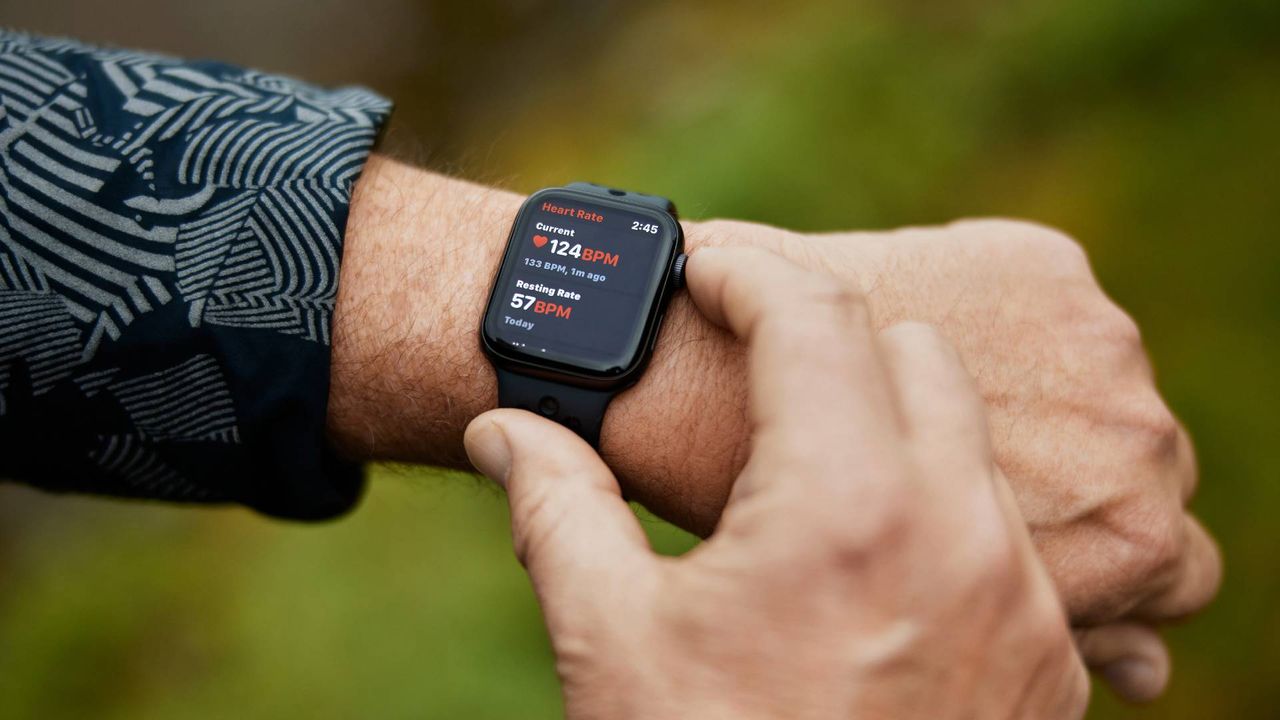
Menyiapkan yang baru jam apel pada tahun 2026 tampaknya cepat – pasangkan, masuk, dan pada dasarnya Anda siap berangkat.
Namun menurut saya pengaturan default dirancang untuk “semua orang”, yang sering kali berarti terlalu banyak ping, atau layar tidak aktif cukup lama untuk membaca.
Anda mungkin tidak menginginkan semuanya, namun semuanya menjadikan Arloji Anda lebih tenang, jernih, dan berguna sejak hari pertama – tanpa menggali fitur kesehatan khusus atau menghabiskan satu jam dalam menu. Baca terus untuk 7 cara membuat jam tangan pintar terbaik bahkan lebih baik.
Pengaturan 1: Notifikasi
Hal pertama yang saya lakukan adalah menjinakkan notifikasi saya, karena an jam apel yang mencerminkan setiap peringatan iPhone dengan cepat menjadi melelahkan dalam penggunaan sehari-hari.
Di aplikasi iPhone Watch, buka Pemberitahuan dan kerjakan daftarnya, aplikasi demi aplikasi. Apa pun yang tidak terlalu sensitif terhadap waktu akan dinonaktifkan di pergelangan tangan saya, sementara hal-hal penting lainnya akan disesuaikan sehingga sekilas berguna.
Bagi saya, itu biasanya berarti menyimpan Pesan, Ada apaPanggilan, dan FotoMob (untuk perbaikan sepak bola saya), dan menjadi lebih selektif dalam hal lainnya.
Saya sangat merekomendasikan melakukan ini pada hari pertama agar Arloji segera terasa lebih fokus dan lebih mudah untuk digunakan.
Pengaturan 2: Durasi Bangun
Selanjutnya, saya mengubah berapa lama tampilan tetap menyala setelah bangun tidur. Bagi saya, defaultnya mungkin terasa agak pelit ketika Anda benar-benar mencoba membaca sesuatu.
Di Arloji, buka Pengaturan → Tampilan & Kecerahan → Durasi Bangunlalu pilih Bangun selama 70 Detik, yang memberi Anda cukup waktu untuk memindai notifikasi yang lebih panjang atau memeriksa pengatur waktu tanpa layar menjadi gelap.
Jika Anda pernah mengangkat kembali pergelangan tangan Anda hanya agar Arloji tetap aktif, pengaturan ini akan memperbaikinya, dan mudah untuk diubah atau dibalik berdasarkan preferensi Anda.
Pengaturan 3: Kembali ke Jam
Setelah itu, saya memastikan Arloji kembali ke tampilan jam dengan andal, alih-alih berkeliaran di aplikasi apa pun yang terakhir saya buka.
Meskipun hal ini mungkin terdengar sepele, namun hal ini sering terjadi dan tampaknya terjadi pada saat yang paling tidak nyaman, seperti saat tangan Anda basah.
Pengaturannya disebut Kembali ke Jamyang akan Anda temukan di Arloji pada Pengaturan → Umum → Kembali ke Jam.
Saya menyukai waktu pengembalian global yang cukup cepat, karena jam tangan ini tetap terasa seperti jam tangan dibandingkan ponsel mini, namun saya akan membuat pengecualian jika diperlukan, seperti saat berolahraga.
Ini adalah perubahan kecil, namun mengurangi pertanyaan “mengapa saya masih menggunakan aplikasi ini?” merasa.
Pengaturan 4: Aktivitas Langsung
Aktivitas Langsung bisa sangat berguna di Apple Watch, tetapi saya tidak menyukainya jika aktivitas tersebut mengambil alih layar saya dan membuat Jam tangan tidak terlihat sekilas.
Di Arloji, buka Pengaturan → Smart Stack → Aktivitas Langsungtempat Anda dapat mengontrol tampilannya dan seberapa gigihnya. Secara default, Apple mencatat bahwa Smart Stack dapat tetap terbuka saat Aktivitas Langsung sedang berjalan.
Saya cenderung memutarnya kembali sehingga Aktivitas Langsung tersedia ketika saya memilih untuk mencarinya, daripada bertindak seperti hamparan semi permanen.
Pengaturan 5: Deteksi Jatuh
Ini adalah salah satu fitur yang saya siapkan meskipun saya tidak ingin mengandalkannya.
Di Apple Watch baru, saya langsung menuju ke Pengaturan → SOS → Deteksi Jatuh (atau aplikasi iPhone Watch di bawah SOS Darurat) dan pastikan itu dikonfigurasi dengan sengaja.
Anda dapat memilih antara Selalu Aktif dan mode yang hanya berjalan selama berolahraga, jadi sebaiknya pikirkan kapan Anda paling mungkin mendapatkan manfaatnya.
Ada juga ketergantungan kecil namun penting yang disebutkan Apple: Deteksi Pergelangan Tangan memengaruhi apa yang dapat dilakukan Jam Tangan setelah terdeteksi terjatuh.
Jika Deteksi Pergelangan Tangan dimatikan, Arloji tidak akan secara otomatis mencoba memanggil layanan darurat sebagai respons terhadap terjatuh, jadi pastikan untuk mengaktifkannya jika Anda menginginkan fitur panggilan darurat.
Pengaturan 6: Perubahan khusus olahraga
Jika Anda menggunakan Apple Watch untuk kebugaran, ada baiknya luangkan waktu sejenak untuk memeriksa pengaturan Latihan sebelum Anda mencatat sesi pertama Anda.
Yang besar bagi saya adalah Jeda Otomatisyang secara teori dapat membantu, tetapi dalam praktiknya membuat frustrasi jika terus berhenti dan memulai latihan Anda.
Jika Anda berlari di dalam kota, misalnya, Anda mungkin akan senang jika ada jeda saat Anda terjebak di persimpangan. Namun jika Anda melakukan interval, sirkuit, atau apa pun yang gerakannya terhenti-mulai sesuai rencana, hal ini dapat dengan cepat menjadi gangguan. Jadi, Anda sebaiknya mematikan Jeda Otomatis untuk segala jenis latihan interval.
Pengaturan 7: Suara dan Haptik
Hal terakhir yang saya ketahui adalah bagaimana Arloji ini menarik perhatian saya, karena nada ‘keseimbangan’ default bisa jadi agak berlebihan di depan umum.
Di Arloji, buka Pengaturan → Suara & Haptikdan pikirkan tentang apa yang sebenarnya perlu Anda dengar versus apa yang hanya perlu Anda rasakan.
Saya biasanya mengecilkan Suara dan meningkatkan Haptics sehingga notifikasi tetap tersembunyi, sekaligus menjaga peringatan terdengar saat ada ketukan yang lewat, seperti alarm.
Ini adalah perubahan kecil dalam kualitas hidup, namun membuat jam tangan langsung terasa lebih halus, terutama saat bekerja di depan umum.
Ikuti TechRadar di Google Berita Dan tambahkan kami sebagai sumber pilihan untuk mendapatkan berita, ulasan, dan opini pakar kami di feed Anda. Pastikan untuk mengklik tombol Ikuti!
Dan tentu saja, Anda juga dapat mengikuti TechRadar YouTube Dan TikTok untuk berita, review, unboxing dalam bentuk video, dan dapatkan update rutin dari kami Ada apa juga.




