

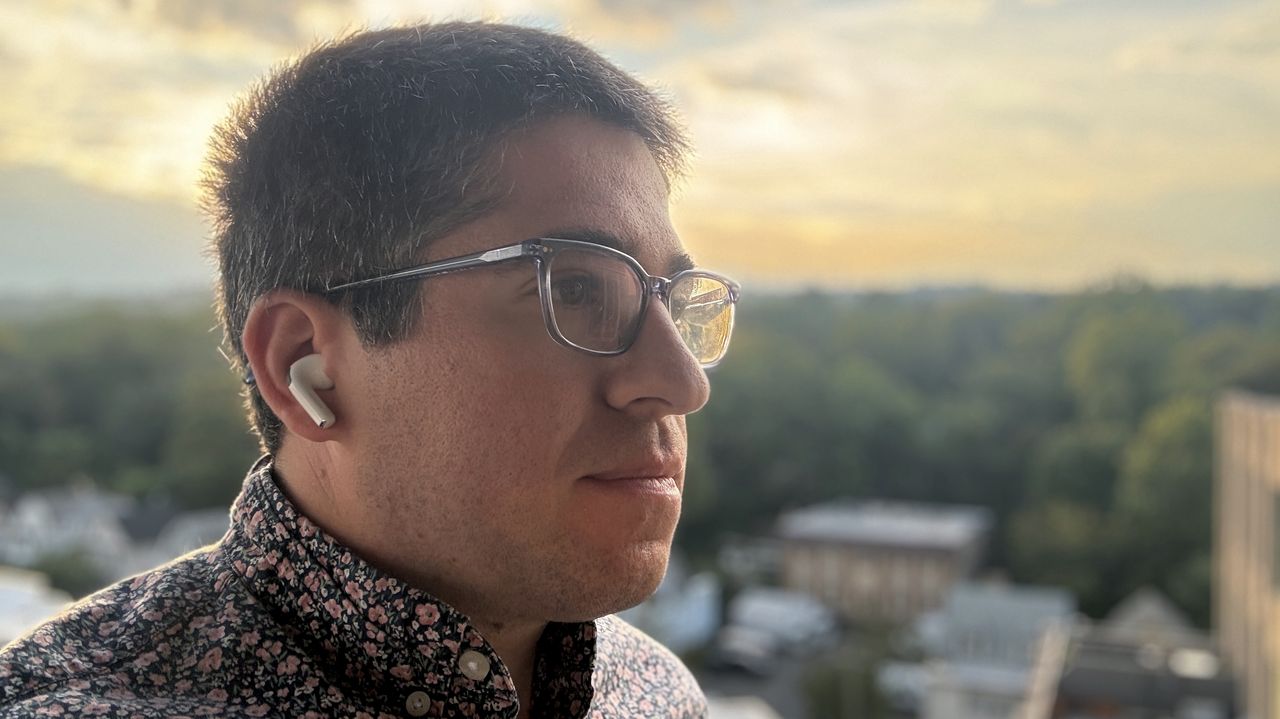
Ada cuaca dingin yang sangat besar yang melanda sebagian besar wilayah Amerika Serikat, dan suhu di New York City berada di angka 20 derajat celsius – namun cuacanya lebih terasa seperti suhu remaja dengan angin dingin. Aku masih bergoyang AirPods Pro 3 dalam perjalananku, tentu saja, mendengarkan Bruce Springsteentapi saya ingin tetap memasukkan tangan saya ke dalam saku mantel dan mengandalkan kontrol hands-free.
Selain memastikan bahwa mikrofon AirPods cukup bagus untuk menangkap suara saya dan menyalin sesuatu dengan benar, saya juga mengandalkan fitur yang kurang dikenal: kontrol gerakan. Ya, hal tersebut mungkin membuat saya terlihat sedikit aneh di hadapan orang-orang yang berpapasan dengan saya di trotoar, namun menggelengkan kepala ke atas dan ke bawah atau ke kiri dan ke kanan adalah cara yang sangat sederhana agar notifikasi dibacakan – atau tidak – serta merespons pesan atau mengabaikannya sama sekali.
Mari kita uraikan hal tersebut dan jelaskan mengapa kontrol berbasis kepala ini sangat berguna dan bagaimana kontrol tersebut melengkapi pengalaman hands-free.
Pastikan Kontrol Gerakan aktif – dan sesuaikan
Langkah pertama adalah membuka Pengaturan di iPhone Anda saat terhubung ke AirPods Anda. Dari sana, Anda akan melihat AirPods Anda tercantum di bagian atas Pengaturan – dalam kasus saya, AirPods muncul sebagai “AirPods Pro Jacob”.
Ketuk itu untuk membuka panel pengaturan AirPods, lalu gulir ke bawah ke bagian berlabel “Gerakan Kepala” dan ketuk. Di layar tersebut, Anda akan menemukan penjelasan singkat tentang cara kerja fitur tersebut, beserta opsi untuk mengaktifkan atau menonaktifkannya.
Anda juga dapat memutuskan gerakan mana – ke atas dan ke bawah atau ke samping – yang digunakan untuk menerima dan menolak. Anda harus menetapkan satu untuk masing-masingnya, dan Anda dapat mengujinya langsung di sana. Saya sarankan melakukan hal ini, karena diperlukan beberapa gerakan kepala yang disengaja ke arah yang benar untuk memicu tindakan yang diinginkan.
Di sinilah Anda juga dapat menyesuaikan kontrol lain sesuai keinginan Anda, seperti yang dilakukan dengan sekali tekan atau tekan lama pada batangnya. Tentu saja, pilihan Anda akan bervariasi tergantung pada model AirPods yang Anda gunakan.
Kontrol gerakan sangat bagus untuk menyampaikan maksud dengan cepat
Yang paling saya sukai dari kontrol ini adalah kontrol ini umumnya lebih cepat daripada mengganggu Siri saat asisten sedang mengumumkan pemberitahuan. Mereka juga tidak terlalu canggung dibandingkan melontarkan perintah saat Anda berjalan di dekat orang lain atau berdiri di pusat transit yang ramai.
Mereka juga membantu Anda kembali ke aktivitas Anda – baik itu trek jalan kaki favorit atau podcast – dengan lebih sedikit gangguan. Misalnya, jika pesan Slack yang panjang mulai diumumkan, Anda dapat dengan cepat menggelengkan kepala dari sisi ke sisi untuk mengabaikannya dan membiarkan crossfade mengembalikan audio Anda.
Ini sangat berguna jika Anda berada di dalam “Mobil yang Tenang” dalam perjalanan Anda. Dalam kasus saya, mobil pertama dan terakhir NJ Transit ditetapkan sebagai zona tenang, di mana semua percakapan harus dilakukan secara berbisik– menjadikan ini pilihan kontrol yang sempurna karena Anda tidak perlu mengucapkan sepatah kata pun.
Jadi ya, kontrol kepala AirPods telah ada selama beberapa waktu, tetapi ketika suhu terus turun, saya lebih suka menggelengkan kepala dan menyimpan tangan di saku daripada memicu perintah dengan jari atau suara saya. Dan itu masih membuat saya terus mendengarkannya bos.
Ikuti TechRadar di Google Berita Dan tambahkan kami sebagai sumber pilihan untuk mendapatkan berita, ulasan, dan opini pakar kami di feed Anda. Pastikan untuk mengklik tombol Ikuti!
Dan tentu saja, Anda juga dapat mengikuti TechRadar YouTube Dan TikTok untuk berita, review, unboxing dalam bentuk video, dan dapatkan update rutin dari kami Ada apa juga.




