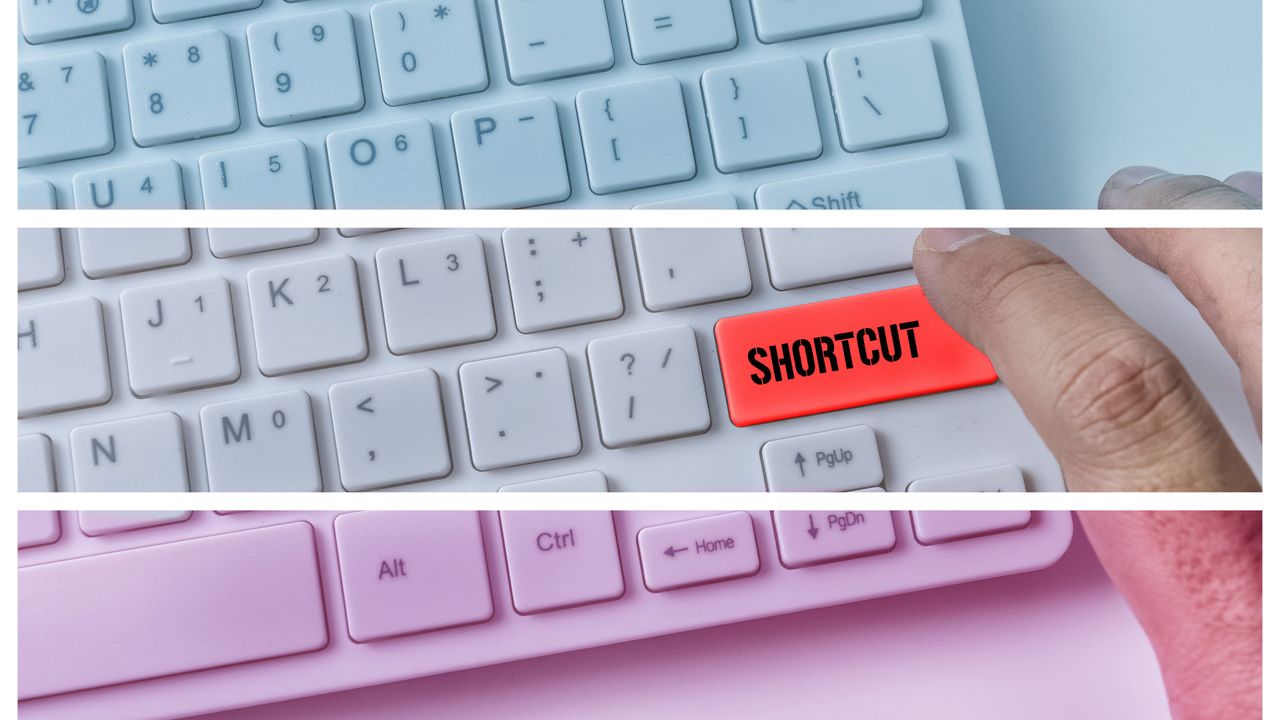
Saya tahu, saya tahu – pintasan keyboard sulit untuk diingat, dan kebanyakan dari pintasan tersebut sangat khusus sehingga tidak ada gunanya mencoba untuk membuang-buang memori.
Namun ada pula yang sangat berguna, dan saya telah menyusun daftar pintasan yang sebenarnya saya gunakan sehari-hari untuk bekerja, menjelajah, dan bermain game.
Anda mungkin sudah mengetahui beberapa di antaranya – namun saya berani bertaruh Anda akan mempelajari setidaknya satu trik baru dari artikel ini yang akan menghemat waktu dan sakit kepala yang dipicu oleh Windows.
|
Jalan pintas |
Apa fungsinya |
|---|---|
|
jendela + . |
Membuka tabel Emoji dan lainnya |
|
Windows + Shift + S |
Membuka alat Cuplikan untuk tangkapan layar dan rekaman |
|
Tombol Windows + Alt + Panah |
Mengunci jendela aktif ke bagian layar |
|
Tombol Windows + Shift + Panah |
Memindahkan jendela aktif di antara beberapa tampilan |
|
Alt + Tab |
Beralih melalui jendela yang aktif |
|
Windows + Alt + G |
Merekam klip gameplay berdurasi 30 detik |
|
Ctrl + tombol panah |
Melewati kursor melalui kata-kata teks |
|
Ctrl + F |
Membuka fungsi Temukan di browser |
|
Ctrl + R |
Menyegarkan halaman browser saat ini |
|
Ctrl + Shift + T |
Membuka tab yang baru saja ditutup |
1. Jendela + .
jendela + . adalah penghemat waktu kecil yang sangat berguna yang tidak diketahui banyak pengguna.
Jika Anda pernah mencari ‘emoji tengkorak’ di Google, mencoba menemukan wajah ASCII seperti ‘( ͡° ͜ʖ ͡°),’ atau menyadari bahwa Anda memerlukan tautan yang Anda salin ke papan klip satu jam yang lalu, pintasan ini, yang akan membuka tabel ‘Emoji dan lainnya’ untuk Anda.
Ini juga sangat berharga bagi mereka yang perlu menggunakan simbol khusus seperti tanda hubung Em (—), panah (→), dan berbagai mata uang ($ atau £).
Jendela + V akan membawa Anda langsung ke riwayat papan klip, tempat Anda dapat melihat teks sebelumnya yang telah Anda salin Ctrl + Cdan bahkan tangkapan layar terbaru yang Anda ambil. Riwayat clipboard dinonaktifkan secara default, namun Jendela + V akan tetap membawa Anda ke sana untuk mengaktifkannya.
2. Jendela + Shift + S
Jika saya punya uang receh untuk setiap kali saya menggunakannya Windows + Shift + Ssaya bisa membeli Microsoft Dan singkirkan Kopilot.
Windows + Shift + S jauh lebih baik daripada menggunakan PrtScn untuk tangkapan layar karena Anda dapat memilih untuk mengambil area persegi panjang pilihan Anda, hanya jendela aktif, seluruh layar (bilah tugas dan semuanya), atau bahkan bentuk bebas.
Anda juga dapat menggunakan toolbar di bagian atas Windows + Shift + S untuk beralih ke perekaman layar, pemilih warna yang mengembalikan nilai Hex, RGB, atau HSL, atau pengambil teks yang memungkinkan Anda dengan cepat menyalin kata-kata dari gambar atau PDF yang membandel.
Plus, setelah Anda mengambil tangkapan layar, Anda dapat menempelkannya langsung ke obrolan atau perangkat lunak pengedit gambar Ctrl + V.
Tangkapan layar yang diambil dengan cara ini akan disimpan ke folder ‘Tangkapan Layar’ secara default (bukan Unduhan!)
3. Tombol Windows + Alt + Panah
Jika Anda perlu membagi layar menjadi dua bagian atau kuadran – sehingga Anda dapat membaca artikel di sisi kiri layar dan membuat catatan di bagian kanan, misalnya – Anda dapat menggunakan Tombol Windows + Alt + Panah untuk bersepeda cepat di antara mereka.
4. Tombol Windows + Shift + Panah
Yang ini untuk pengguna multi-layar di antara penonton. Jika Anda melengkapi pengaturan Anda dengan dua atau lebih monitor terbaik, Tombol Windows + Shift + Panah adalah penyelamat.
Anda dapat dengan cepat menampilkan video layar penuh dari monitor kiri ke monitor kanan tanpa harus keluar dari layar penuh, menyeret video ke monitor lain, lalu masuk kembali ke layar penuh.
Ini juga bagus untuk produktivitas, memungkinkan Anda memindahkan spreadsheet atau dokumen dengan cepat ke monitor kedua.
Dan bagi para gamer, jika game dimulai di monitor yang salah, Anda dapat memindahkannya ke monitor yang benar (walaupun terkadang hal ini akan mengacaukan resolusi tampilan game).
Selain itu, ini berguna ketika Task Manager terbuka di belakang aplikasi yang tidak responsif dan Anda tidak dapat mengaksesnya.
5. Alt + Tab
Sebagian besar dari Anda yang memiliki skin di game Windows pasti sudah sangat familiar dengannya Alt + Tab. Ini adalah penghemat waktu yang teruji dan benar, memungkinkan Anda dengan cepat menelusuri jendela yang terbuka tanpa harus mengeklik.
Tapi itu Jadi berguna sehingga saya harus memasukkannya ke dalam daftar ini kalau-kalau ada yang belum menggunakannya – jika pintasan ini hilang, saya mungkin akan mempertimbangkannya dengan sungguh-sungguh beralih ke Linux.
Anda juga dapat menggunakan Jendela + Tab untuk melihat semua jendela yang terbuka di beberapa desktop, dan itu lebih baik daripada Alt + Tab dalam beberapa kasus (misalnya ketika Anda ingin melihat melalui jendela yang terbuka tanpa terus-menerus menahan Alt).
6. Jendela + Alt + G
Jika Anda ingin mengabadikan highlight gameplay Anda, berbagi momen lucu dengan teman, atau memutar ulang untuk mengonfirmasi kecurigaan Anda terhadap musuh yang curang, Windows + Alt + G adalah cara untuk pergi.
Anda harus mengaktifkannya sebelum dapat menggunakannya, jadi pastikan untuk membuka Xbox Game Bar dengan Jendela + G (Anda tidak perlu memiliki Xbox), klik ikon roda gigi di bilah navigasi atas untuk menuju ke pengaturan, lalu klik Widget dan aktifkan ‘Rekam di latar belakang saat saya sedang bermain game.’
Setelah diaktifkan, Windows + Alt + G akan membuat klip gameplay 30 detik terakhir dan menyimpannya ke folder Captures Anda (di Video).
Anda juga dapat memilih apakah itu hanya merekam audio game, atau audio desktop juga (yang akan menangkap input mikrofon dari Discord, misalnya). Anda juga dapat menggunakan Windows + Alt + R untuk memulai perekaman layar yang sedang berlangsung.
7. Ctrl + Tombol panah
Ctrl + Tombol panah sangat bagus untuk menavigasi teks dengan cepat. Ini mengarahkan kursor Anda ke awal atau akhir kata, dan dapat digunakan dalam kombinasi dengan Shift (Ctrl + Shift + Tombol panah) untuk menyorot seluruh kata atau baris teks sekaligus.
Ini sempurna untuk mengambil bagian teks tertentu untuk disalin dan ditempel atau dihapus tanpa menggunakan mouse atau Ctrl + Ayang menyorot semua teks pada halaman atau kolom input teks.
Jika Anda ingin menyorot teks huruf demi huruf, atau baris demi baris, gunakan Shift + Tombol panah.
8. Ctrl + F
Saya telah menyelamatkan teman-teman saya berjam-jam dengan yang satu ini. Jika Anda mencari nama, tanggal, atau bahkan huruf tertentu di dokumen atau halaman web, Ctrl + F akan melakukan pencarian untukmu.
Setelah menggunakan Ctrl + F untuk membuka kolom pencarian, cukup ketik apa pun yang Anda cari dan gunakan tombol panah di sebelah kanan bilah pencarian untuk melompat langsung ke teks yang Anda inginkan.
Ini juga memberi tahu Anda berapa kali kata, angka, atau frasa tertentu muncul di halaman, yang berguna jika Anda sedang menulis makalah sehingga Anda dapat melihat kapan waktunya untuk memasukkan sinonim. Saya baru saja menggunakannya Ctrl + F untuk melihat bahwa ini pertama kalinya saya menggunakan kata ‘kertas’ dalam artikel ini (hanya melonjak menjadi dua).
9. Ctrl + R
Ctrl + R menyegarkan tab browser yang Anda gunakan saat ini, yang sangat bagus untuk mendapatkan hasil baru pada acara penjualan waktu terbatas, halaman blog langsung, dan YouTube rekomendasi, antara lain.
10. Ctrl + Shift + T
Ctrl + Shift + T akan membuka tab yang baru saja ditutup di browser termasuk Chrome, Firefox, Edge, Opera.
Ini sangat menghemat waktu jika Anda menutup tab hanya untuk menyadari bahwa Anda perlu melihatnya lagi, atau jika Anda secara tidak sengaja menutup seluruh browser dan perlu mengembalikan tab Anda.
Ini membuka kembali tab sesuai urutan penutupannya, jadi jika Anda perlu membuka banyak tab lagi, gunakan saja Ctrl + Shift + T beberapa kali.
Punya pintasan Windows 11 favorit Anda sendiri? Beri tahu saya di komentar di bawah!
Ikuti TechRadar di Google Berita Dan tambahkan kami sebagai sumber pilihan untuk mendapatkan berita, ulasan, dan opini pakar kami di feed Anda. Pastikan untuk mengklik tombol Ikuti!
Dan tentu saja Anda juga bisa Ikuti TechRadar di TikTok untuk berita, review, unboxing dalam bentuk video, dan dapatkan update rutin dari kami Ada apa juga.
Komputer terbaik untuk semua anggaran