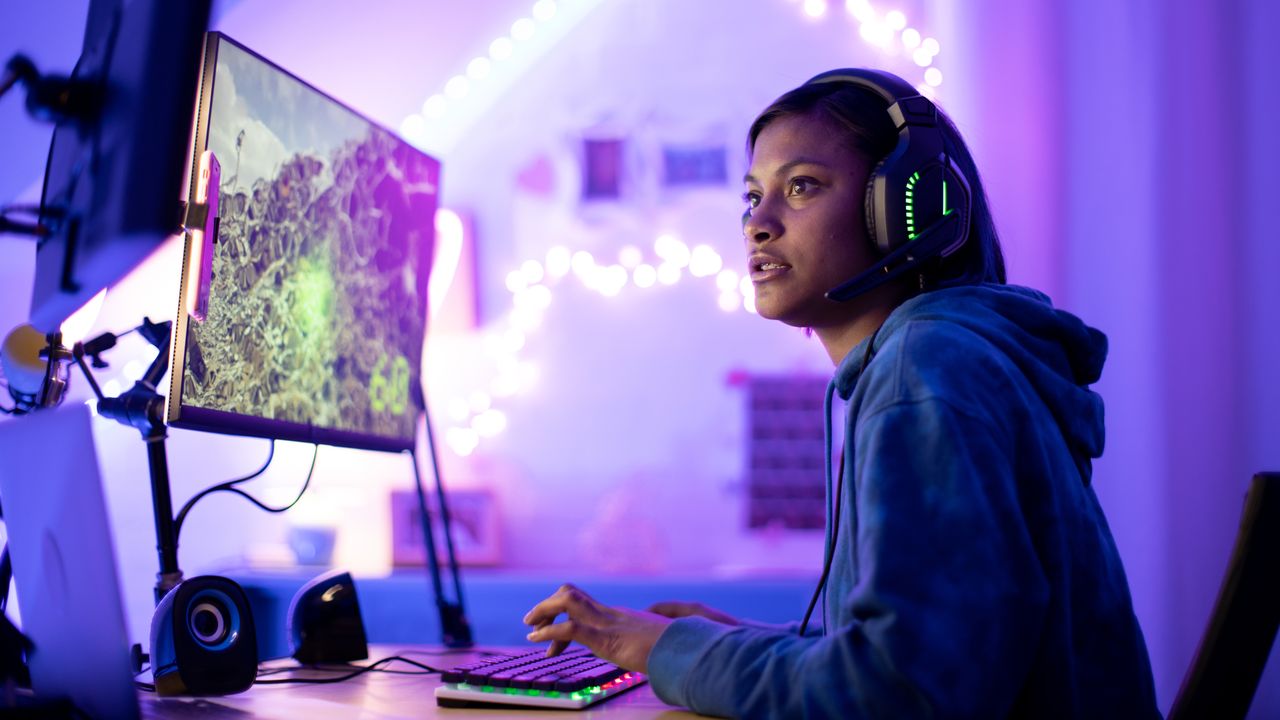
Ada beberapa hal yang lebih menarik daripada mem-boot PC gaming baru Anda untuk pertama kalinya. Saya ingat build pertama saya seperti baru kemarin – rasa frustrasi dan pilihan kata-kata saat menyambungkan kabel daya, dan kemenangan akhir yang luar biasa manis saat menekan tombol daya dan menyaksikannya berputar menjadi hidup.
Jika Anda baru saja mem-boot PC baru untuk pertama kalinya, ada beberapa hal penting yang harus Anda periksa untuk memastikan semuanya berjalan lancar.
1. Periksa resolusi dan kecepatan refresh monitor Anda
Jika pengaturan baru Anda menyertakan kecepatan refresh yang tinggi monitor permainanpastikan untuk memverifikasi bahwa pengaturan yang benar telah diaktifkan di Windows.
Jika tidak, mungkin akan dibatasi hingga 60Hz secara default, dan Anda tidak ingin mengabaikan kinerja (secara harfiah).
Berikut cara menemukan pengaturan ini dan mengubahnya jendela 11.
- Dalam sistem yang didukung Nvidia (jika Anda memiliki Kartu grafis Nvidia), klik kanan desktop Anda. Klik “Tampilkan opsi lainnya”. Kemudian pilih “Panel Kontrol NVIDIA”.
- Pada menu navigasi sebelah kiri, pilih “Ubah resolusi” di bawah Menampilkan kategori.
- Pastikan monitor yang benar dipilih jika Anda memiliki beberapa monitor. Sekarang Anda dapat memeriksa resolusi layar, dan klik menu tarik-turun “Refresh rate” untuk menaikkannya ke pengaturan tertinggi.
Jika Anda tidak memiliki NVIDIA kartu grafis, berikut cara mengubah resolusi tampilan dan refresh rate langsung di Windows.
- Terletak di bagian bawah layar, buka menu pencarian bilah tugas Anda.
- Ketik “tampilan” dan klik “Pengaturan tampilan”.
- Pastikan monitor yang benar dipilih jika Anda memiliki beberapa monitor. Anda dapat mengklik “Identifikasi” untuk melihat mana yang ditetapkan sebagai tampilan utama.
- Gulir ke bawah ke menu tarik-turun “Resolusi tampilan” dan pastikan pengaturannya berada pada pengaturan tertinggi.
- Gulir lebih jauh ke “Tampilan lanjutan”. Menu drop-down di samping “Choose a refresh rate” akan memungkinkan Anda mengubah kecepatan refresh monitor di Windows 11.
Tinggi kecepatan penyegaran adalah kunci untuk mendapatkan keunggulan kompetitif dalam judul FPS dan esports, di mana setiap frame berarti (seperti Serangan Balik 2, Liga RoketDan Saingan Marvel).
Pastikan Anda mendapatkan kinerja yang Anda bayarkan!
2. Singkirkan bloatware
Windows 11, yang kemungkinan besar sudah terinstal di PC Anda, adalah Windows yang solid sistem operasi keseluruhan. Namun hal ini bukannya tanpa kesalahan.
Salah satu masalah terbesar dalam hal ini MicrosoftOS terbarunya adalah bloatware.
Bloatware adalah aplikasi apa pun yang tidak Anda pilih untuk dipasang yang berdampak negatif pada kinerja dan ruang penyimpanan komputer Anda.
Saya menulis tutorial yang mudah diikuti cara menemukan dan menghapus bloatware dari Windows 11jadi pastikan untuk memeriksanya untuk mengosongkan gigabyte penyimpanan dan menghentikan program yang dapat menghambat kinerja.
3. Instal dan perbarui driver Anda
Driver penting untuk memastikan segala sesuatu dalam pengaturan Anda berjalan sebagaimana mestinya. Driver utama yang harus diperiksa adalah kartu grafis dan periferal (aksesori).
Untuk mengakses kartu grafis Anda, buka perangkat lunak grafis Anda. Jika Anda menggunakan GPU Nvidia, Anda memerlukan aplikasi Nvidia. Ini mungkin sudah diinstal sebelumnya di sistem Anda; jika tidak, itu adalah unduhan cepat dari situs web Nvidia.
Saat Anda membuka aplikasi untuk pertama kalinya, Anda mungkin diminta untuk memilih antara instalasi “Game Ready Driver” dan “NVIDIA Studio Driver”. Seperti yang mungkin bisa Anda tebak, gunakan driver Game Ready jika Anda terutama menggunakan PC untuk bermain game.
Saya sarankan Anda menghapus centang “Optimalkan game dan aplikasi kreatif” jika diminta – meskipun ini bukan hal terburuk untuk dibiarkan, hal ini terkadang dapat mengacaukan pengaturan dalam game dengan cara yang tidak Anda inginkan – Anda selalu dapat mengubah sendiri opsi di game tertentu secara manual, atau mengaktifkan pengoptimalan Nvidia nanti.
Pergilah ke Pengemudi bagian di menu navigasi sebelah kiri dan unduh versi driver terbaru. Layar Anda mungkin menjadi gelap sesaat saat diinstal – ini sepenuhnya normal.
Setelah driver baru dikonfigurasi, restart PC Anda untuk memastikan semuanya berjalan lancar.
Untuk AMD GPU berbasis Radeonpergi ke AMD‘S Driver dan Dukungan untuk Prosesor dan Grafik halaman. Unduh dan jalankan penginstal Driver Windows. Ini akan mendeteksi kartu grafis Anda secara otomatis dan menyajikan versi driver terbaru untuk Anda unduh dan instal.
Untuk periferal seperti mouse, keyboard, dan headphone, drivernya terdapat di aplikasi penyesuaian merek. Misalnya, jika Anda memiliki mouse Corsair, unduh Corsair iCUE untuk menginstal driver dan firmware terbaru.
4. Biasakan diri Anda dengan Task Manager
Windows Task Manager tidak hanya untuk menghentikan aplikasi yang membandel – ini juga merupakan cara cepat dan mudah untuk memeriksa sejumlah proses penting.
Klik kanan bilah tugas Anda, lalu klik “Pengelola Tugas”. Halaman pertama yang muncul, Prosesakan memberi Anda gambaran umum tentang apa yang sedang berjalan dan berapa banyak sumber daya yang digunakan aplikasi.
Tip: Klik tiga garis vertikal di bagian atas bilah navigasi untuk melihat nama halaman Pengelola Tugas.
Kemudian, di bilah navigasi sebelah kiri, pilih opsi kedua dalam daftar yang terlihat seperti monitor detak jantung untuk membuka Pertunjukan bagian.
Dari halaman ini, Anda dapat:
- Periksa pemanfaatan CPU Anda saat idle dan saat digunakan
- Lihat berapa banyak total RAM yang Anda gunakan Ingatan
- Identifikasi drive mana yang berhubungan dengan direktori root mana (C:, D:, dll.)
- Pastikan Anda menggunakan kartu grafis Anda (bukan grafis terintegrasi) dan periksa suhunya
Anda juga dapat menggunakan Pengelola Tugas untuk menangani saran saya berikutnya, yaitu…
5. Periksa aplikasi startup Windows
Aplikasi startup, seperti namanya, adalah aplikasi yang langsung dijalankan setelah masuk ke PC Anda.
Meskipun hal ini dapat berguna untuk aplikasi yang ingin Anda gunakan setiap hari, seperti Steam atau Battle.net, hal ini juga dapat sangat mengganggu ketika aplikasi yang Anda gunakan jangan ingin menggunakan pop up (melihatmu, Kopilot).
Jadi, untuk mengedit aplikasi startup di Windows 11, Anda memiliki dua opsi:
- Edit langsung dari Aplikasi permulaan halaman Task Manager, yang telah dibahas di bagian sebelumnya. Cukup klik kanan aplikasi yang ingin Anda edit dan pilih Aktifkan atau Nonaktifkan.
- Ubah aplikasi startup dari pengaturan Windows. Buka menu pencarian bilah tugas Anda dan ketik “startup”, lalu klik “Aplikasi Startup”. Dari halaman ini, aktifkan atau nonaktifkan aplikasi.
Jika ada banyak aplikasi yang tidak perlu Anda aktifkan saat startup, menonaktifkan aplikasi tersebut dapat secara drastis mengurangi waktu yang dibutuhkan PC Anda untuk menjadi responsif setelah booting.
6. Atur perangkat audio default Anda
Pengaturan perangkat audio default adalah sesuatu yang selalu funky di Windows.
Anda akan menggunakan headphone yang sama selama berbulan-bulan, lalu Windows akan memutuskan untuk mengubah perangkat audio default Anda ke headset VR yang pernah dibawa teman Anda, membuat Anda bertanya-tanya mengapa headphone Anda menyala tetapi tidak mengeluarkan suara.
Anda hanya perlu membiasakannya, jadi ada baiknya Anda mempelajarinya sejak awal.
Di menu pencarian bilah tugas Anda, ketik “kelola keluaran” dan pilih “Kelola perangkat suara keluaran”. Di sini Anda dapat melihat semua perangkat audio yang dikenali PC Anda. Pilih perangkat audio yang paling sering Anda gunakan, seperti milik Anda headset permainandan pastikan tertulis “Perangkat default”.
Jika tidak, klik tanda panah di samping namanya. Di sini, di samping “ditetapkan sebagai perangkat suara default”, pilih “Gunakan sebagai default untuk audio”.
Selanjutnya, kembali ke Suara halaman dari opsi di bagian atas jendela. Jika Anda memiliki mikrofon mandiri, atau mikrofon yang terpasang ke headset, pastikan itu adalah perangkat input audio default menggunakan metode yang sama.
Jika suatu hari suara Anda berhenti bekerja secara acak, ada kemungkinan Windows berpindah-pindah perangkat aktif Anda adalah alasannya.
7. Jalankan beberapa benchmark
Dengan segala sesuatunya sudah diatur dan disingkirkan, hal terakhir yang harus Anda lakukan dengan PC gaming Windows baru Anda adalah menjalankan beberapa tolok ukur.
Ini akan memberi Anda gambaran tentang bagaimana kinerja sistem Anda dalam program yang membutuhkan banyak sumber daya, dan dasar tentang cara mengubah pengaturan grafis dalam game Anda.
Lihat tutorial Matt Hanson di cara melakukan benchmark pada kartu grafis Anda untuk metrik dalam game, dan ringkasan kami perangkat lunak benchmark terbaik untuk benchmark lengkap, pengujian khusus CPU, dan banyak lagi.
Terakhir, periksa menu pengaturan untuk game apa pun yang Anda unduh di masa mendatang. Beberapa akan memiliki opsi pembandingan khusus untuk Anda jalankan.
Ikuti TechRadar di Google Berita Dan tambahkan kami sebagai sumber pilihan untuk mendapatkan berita, ulasan, dan opini pakar kami di feed Anda. Pastikan untuk mengklik tombol Ikuti!
Dan tentu saja Anda juga bisa Ikuti TechRadar di TikTok untuk berita, review, unboxing dalam bentuk video, dan dapatkan update rutin dari kami Ada apa juga.
Komputer terbaik untuk semua anggaran