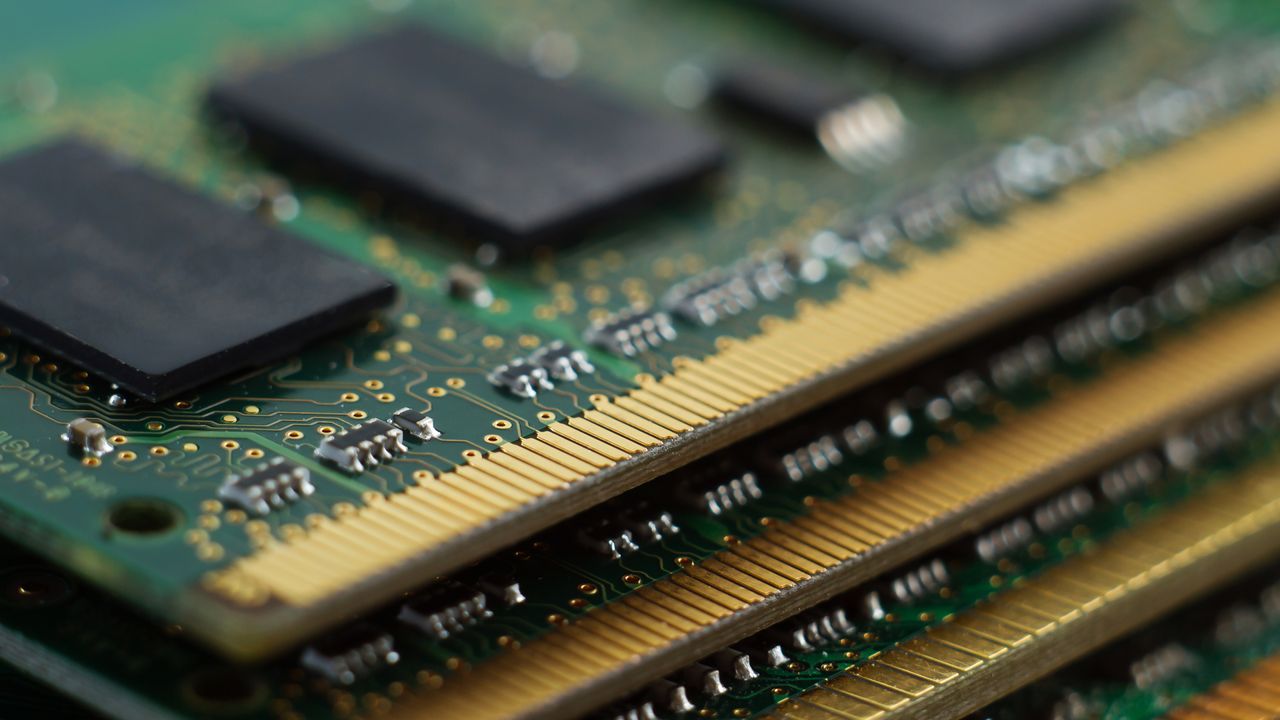
Jika Anda sudah menonton kenaikan tajam harga RAM dengan rasa khawatir, Anda tidak sendirian. Badai besar sedang terjadi, yang menyebabkan memori, yang dulunya merupakan salah satu upgrade paling terjangkau yang dapat Anda lakukan pada PC, menjadi sangat mahal. Kita sudah melihatnya Kit RAM memiliki harga yang biasanya Anda harapkan dari kartu grafis kelas atas – dan ini berarti cara yang tadinya cukup murah untuk mengupgrade PC Anda kini menjadi sangat mahal.
Namun, bagaimana jika saya mengatakan ada cara untuk meningkatkan memori PC Anda secara gratis, yang setidaknya dapat menunda kebutuhan untuk meningkatkan memori PC Anda? membeli lebih banyak RAM sampai harga menjadi lebih masuk akal?
Ini mungkin terdengar terlalu bagus untuk menjadi kenyataan, atau bahkan penipuan (tidak, Anda tidak dapat mengunduh lebih banyak RAM), tetapi ini menggunakan fitur yang telah menjadi bagian dari Windows selama beberapa dekade: memori virtual.
Bagi kita yang telah menggunakan PC selama puluhan tahun, memori virtual pernah menjadi ‘peretasan’ kecil yang berguna untuk meningkatkan kinerja. Namun, ketika RAM menjadi lebih cepat dan lebih terjangkau, hal ini sepertinya telah dilupakan – namun seiring dengan kenaikan harga RAM (dan peningkatan kapasitas dan kecepatan Solid State Drive [SSDs]), fitur jadul ini mungkin akan bangkit kembali.
Selain itu, meskipun saya menyebutnya sebagai ‘peretasan’, ini adalah fitur yang relatif mudah digunakan, dan merupakan bagian resmi bawaan Windows 11, jadi Anda tidak perlu mengunduh perangkat lunak tambahan apa pun. Jadi, baca terus untuk mengetahui cara mendapatkan peningkatan kecepatan gratis dengan memori virtual.
Alat dan persyaratan
- jendela 11
- SSD dengan ruang penyimpanan cadangan
Langkah cepat
- Buka Windows 11 Pengaturan aplikasi dan buka Sistem bagian
- Buka Canggih pengaturan
- Tetapkan jumlah memori virtual
- Nyalakan kembali PC Anda
Panduan langkah demi langkah
1. Buka Pengaturan di Windows 11
Pertama, buka aplikasi Pengaturan di Windows 11 dengan mengklik menu Start dan memilih Pengaturan. Di sisi kiri layar, pilih Sistemlalu gulir ke bawah dan pilih Tentang. Ini akan membuka halaman praktis yang memberi Anda banyak informasi tentang PC Anda, termasuk jumlah RAM yang Anda miliki, serta berapa banyak ruang penyimpanan di SSD Anda (info ini mungkin berguna nanti).
2. Buka Pengaturan sistem lanjutan
Gulir ke bawah halaman Tentang sampai Anda melihat bagian berjudul Tautan terkait. Hal ini mungkin mudah untuk dilewatkan, tetapi sebaiknya dilakukan tepat setelahnya Spesifikasi perangkat bagian. Di sana, Anda akan melihat tautannya Pengaturan sistem lanjutan. Klik untuk membuka jendela berikutnya. Jendela baru akan terbuka dengan Canggih tab terbuka. Di bawah Pertunjukanklik Pengaturan. Ini terbuka lain jendela, jadi klik Canggih tab, dan Anda akan melihat bagian berjudul Memori maya.
3. Pilih drive penyimpanan Anda
Di Memori maya bagian, klik Mengubah tombol. Di jendela baru (ya, jendela lain, Anda dapat melihat mengapa Microsoft menyebut sistem operasi ‘Windows’) yang muncul, hapus centang pada kotak yang bertuliskan Secara otomatis mengelola ukuran file paging untuk semua drive. Anda sekarang dapat memilih drive yang ingin Anda gunakan dengan memori virtual. Jika Anda memiliki banyak drive, sebaiknya pilih drive tercepat dengan ruang penyimpanan paling banyak.
4. Atur ukuran memori virtual
Di bawah tempat drive Anda ditampilkan, pilih Ukuran khusus. Anda kemudian dapat mengatur jumlah memori virtual yang akan digunakan. Ini diukur dalam megabyte (MB), sedangkan memori, seperti RAM, biasanya diukur dalam gigabyte (GB) saat ini, jadi Anda harus mengingatnya. Secara kasar, 1.000MB = 1GB (bukan lumayan tepatnya, tapi itu cukup untuk saat ini), jadi jika Anda menginginkan memori virtual 8GB, Anda harus menetapkannya sebagai 8000. Masukkan angka ideal Anda ke dalam Ukuran awal (MB) kotak teks, lalu masukkan angka yang lebih tinggi di Ukuran maksimum (MB) kotak. Ini penting karena akan memastikan Windows 11 tidak menggunakan terlalu banyak ruang penyimpanan Anda untuk memori virtual. Untuk kedua kasus tersebut, pastikan ukuran yang Anda masukkan tidak melebihi jumlah ruang pada drive yang dipilih.
5. Langkah terakhir
Setelah Anda mengatur ukuran awal dan maksimum memori virtual pada drive yang ingin Anda gunakan, klik Mengatur tombol. Anda kemudian harus mengklik OKE tombol dua kali untuk menutup jendela lainnya, lalu restart perangkat Anda. Jika ada masalah, kembali melalui langkah-langkah ini untuk mengubah jumlah memori virtual, atau pilih Ukuran yang dikelola sistem untuk mengizinkan Windows 11 menanganinya.
Cara menggunakan memori virtual di Windows 11: FAQ
Berapa banyak memori virtual yang harus saya atur untuk Windows 11?
Memilih jumlah memori virtual yang akan digunakan Windows 11 akan bergantung pada berapa banyak ruang penyimpanan yang Anda miliki, serta jumlah RAM terpasang Anda saat ini. Konsensus umumnya adalah Anda harus mengaturnya antara 1,5 dan 3 kali jumlah RAM Anda. Jadi, jika Anda memiliki RAM 8GB, disarankan untuk mengatur memori virtual antara 12GB – 24GB.
Apakah menyetel terlalu banyak memori virtual itu buruk?
Penting untuk menetapkan batas maksimum yang masuk akal untuk memori virtual. Meskipun kecil kemungkinannya untuk membahayakan PC Anda, menggunakan terlalu banyak memori virtual akan dengan cepat menghabiskan ruang cadangan di SSD Anda, yang berarti Anda mungkin tidak dapat lagi menginstal game atau menyimpan file besar. Beberapa SSD juga mengalami penurunan performa saat penuh. Di sisi lain, tidak mengatur memori virtual yang cukup dapat menyebabkan masalah kinerja dan crash.
Apa kerugian menggunakan memori virtual?
Menggunakan memori virtual dapat meningkatkan kinerja sistem Anda secara gratis, namun hal ini memiliki beberapa kelemahan. Memori virtual lebih lambat dibandingkan RAM tradisional, jadi meningkatkan memori fisik Anda akan selalu memberikan peningkatan kinerja yang lebih baik. Anda juga ingin memastikan rasio memori virtual dan memori fisik diatur dengan benar – jika Windows 11 perlu sering beralih di antara keduanya, hal ini dapat berdampak negatif. Menggunakan memori virtual juga berarti sebagian ruang penyimpanan Anda terpakai, sehingga mengurangi jumlah SSD yang dapat Anda gunakan.
Cara menggunakan memori virtual di Windows 11: Pemikiran terakhir
Menggunakan memori virtual di Windows 11 dapat memberikan peningkatan kinerja yang sah pada PC Anda tanpa harus mengeluarkan uang. Hal ini menjadikannya fitur yang luar biasa bagi siapa pun yang memiliki PC yang kesulitan dengan jumlah RAM yang terbatas, karena Anda dapat meningkatkan kapasitas memori PC Anda secara gratis sementara biaya RAM meningkat.
Namun, Anda harus mengingat pro dan kontra penggunaan memori virtual, dan apa yang bisa dan tidak bisa dilakukan. Jika PC Anda mengalami masalah serius, saya tetap menyarankan untuk meningkatkan memori fisik mesin Anda (lihat RAM terbaik panduan untuk nasihat) segera setelah Anda mampu. Sementara itu, penggunaan memori virtual dapat memberi Anda dorongan yang berguna hingga harga RAM turun lagi.
RAM DDR5 terbaik untuk semua anggaran
Ikuti TechRadar di Google Berita Dan tambahkan kami sebagai sumber pilihan untuk mendapatkan berita, ulasan, dan opini pakar kami di feed Anda. Pastikan untuk mengklik tombol Ikuti!
Dan tentu saja Anda juga bisa Ikuti TechRadar di TikTok untuk berita, review, unboxing dalam bentuk video, dan dapatkan update rutin dari kami Ada apa juga.