QoS adalah satu-satunya pengaturan yang memperbaiki kelambatan yang disebabkan oleh ISP Anda, dan diperlukan waktu dua menit untuk mengaktifkannya
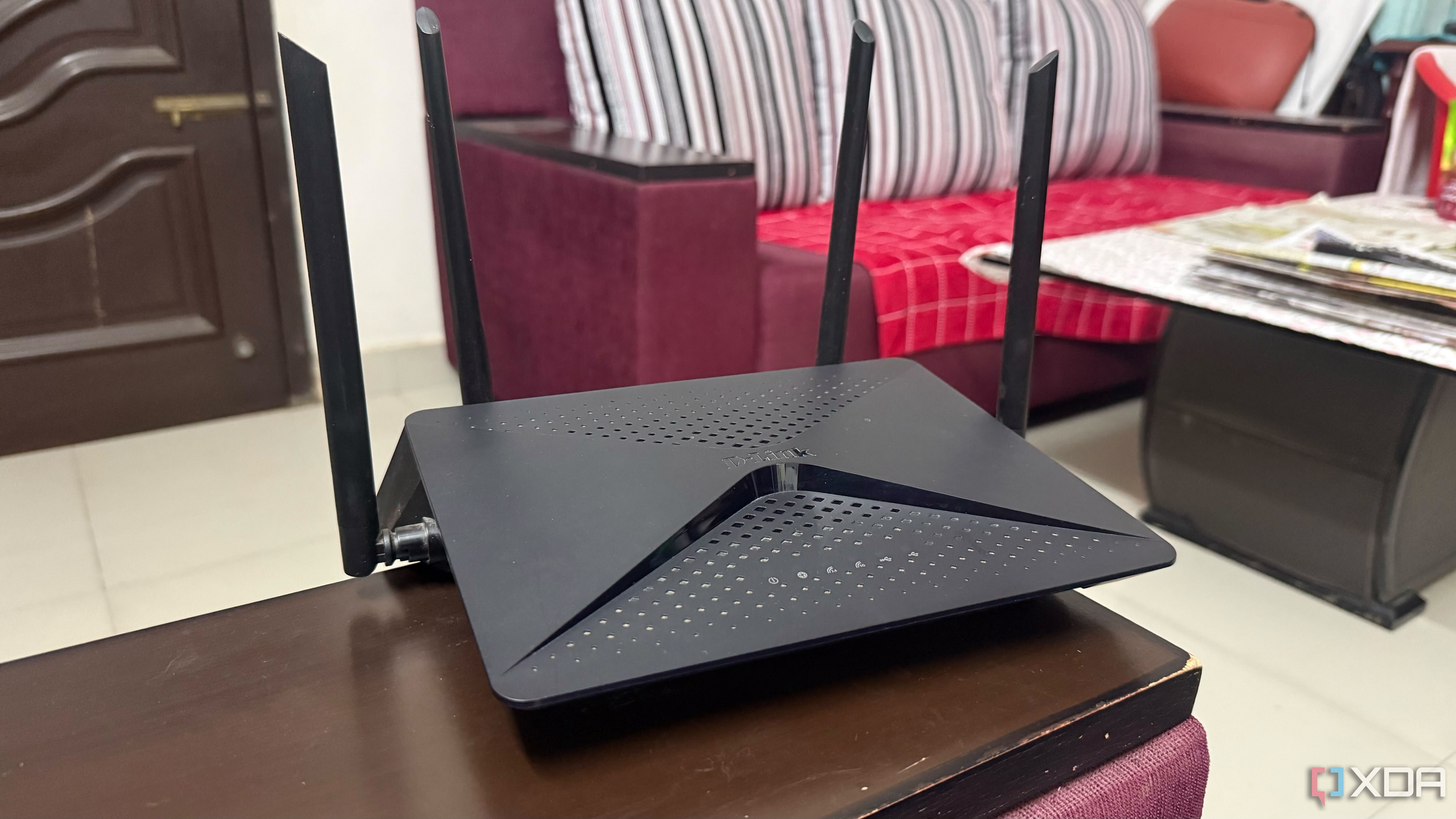
Saya tidak mencoba untuk terlihat merendahkan, tapi saya sudah tidak bisa menghitung berapa kali teman gaming saya mengeluh tentang lag saat bermain pertandingan peringkat. Mereka cepat menyalahkan ISP, tapi saya biasanya bertanya apakah mereka mengunduh sesuatu di latar belakang atau apakah ada orang lain di rumah yang sedang streaming Netflix atau mengunduh pembaruan. Seringkali, itulah yang terjadi. Dan bagian terburuknya? Mereka hanya menghadapinya seolah-olah tidak ada solusi, padahal yang diperlukan hanyalah beberapa menit untuk memperbaikinya dan tidak perlu mengkhawatirkannya lagi. Sekarang, saya mengerti bahwa mereka sama sekali tidak paham jaringan, tapi saya juga bukan ahlinya. Saya kebetulan mengetahui pengaturan mana yang benar-benar perlu diubah, dan sebagai seorang gamer yang telah menangani masalah ini selama bertahun-tahun, saya yakin dapat mengatakan bahwa mengaktifkan QoS (Quality of Service) biasanya menyelesaikan pekerjaan. Terkait Apa itu QoS pada router dan bagaimana cara meningkatkan LAN rumah Anda? QoS di router Anda menjaga koneksi terpenting Anda tetap cepat dengan memprioritaskan paketnya. Salahkan router Anda, bukan ISP Anda Dengan asumsi Anda mendapatkan kecepatan yang Anda bayarkan Tentu saja, ISP Anda terkadang dapat menyebabkan kelambatan, namun jika koneksi Anda cepat dan stabil hingga saat pengunduhan atau pengunggahan terjadi di tempat lain, kemungkinan besar router Anda adalah pelakunya. Misalnya, jika Anda mengalami masalah dalam game saat teman sekamar Anda mengunduh game di PS5-nya, itu mungkin bukan kesalahan ISP Anda. Ini bergantung pada cara router Anda mengelola semua lalu lintas jaringan. Anda dapat memiliki koneksi fiber 1Gbps dan mengalami masalah ini di game yang hampir tidak menggunakan bandwidth lebih dari 1Mbps. Tidak, saya tidak mengatakan Anda memerlukan router baru. Faktanya, kemungkinan besar router Anda saat ini sudah memiliki semua yang Anda perlukan untuk memperbaikinya. Masalahnya adalah secara default, router memperlakukan semua jenis lalu lintas secara setara. Ketika lalu lintas yang sensitif terhadap latensi harus bersaing dengan unduhan besar lainnya atau beberapa streaming 4K, lalu lintas tersebut mungkin harus menunggu gilirannya meskipun hanya memerlukan sebagian kecil dari bandwidth Anda. Inilah yang Anda perhatikan sebagai lonjakan ping tiba-tiba dan jitter jaringan. Anda hanya perlu memastikan router Anda memprioritaskan lalu lintas game Anda, dan QoS melakukan hal itu. Aktifkan QoS dan hentikan sehari-hari Memprioritaskan perangkat Anda atau lalu lintas yang penting adalah intinya Sekarang Anda tahu apa yang menyebabkan kelambatan, satu hal yang harus Anda lakukan segera adalah mengkonfigurasi QoS pada router Anda. Anda dapat melakukan ini dari halaman admin router atau aplikasi pendamping, baik itu TP-Link Tether atau Asus Router. Ingatlah bahwa nama pastinya akan berbeda-beda tergantung pada router dan pabrikan Anda. Beberapa mungkin tetap menggunakan QoS, sedangkan yang lain mungkin menyebutnya QoS Adaptif atau QoS Dinamis. Beberapa router game mungkin menyebutnya Game Boost atau Game Accelerator, namun keduanya memiliki tujuan yang sama. Yang perlu Anda lakukan saat menyiapkan adalah memastikan bandwidth Anda disetel dengan benar. Jika Anda melihat opsi otomatis, lakukan saja, tetapi jika Anda diminta memasukkan kecepatan unggah dan unduh, jangan masukkan kecepatan yang diklaim ISP Anda. Jalankan tes kecepatan cepat dan tetapkan batas sekitar 90% dari hasil Anda. Itu memungkinkan router Anda masuk sebelum unduhan mulai membebani koneksi Anda. Jika router Anda mendukung QoS, setidaknya Anda dapat memprioritaskan satu perangkat, misalnya PC game Anda, dibandingkan perangkat lain di jaringan Anda. QoS mungkin tidak cukup jika Anda memiliki router lama. Saat itulah SQM (Smart Queue Management) hadir untuk mengurangi bufferbloat. Jika Anda memiliki router lama atau entry-level, fitur QoS-nya mungkin tidak cukup canggih untuk memungkinkan Anda memprioritaskan lalu lintas game. Ini akan berfungsi ketika perangkat lain di jaringan Anda memonopoli bandwidth, namun tidak akan membantu jika pengunduhan terjadi di PC Anda. Ini adalah sesuatu yang saya tangani pada router DIR-882 lama saya, tetapi solusinya adalah mem-flash firmware khusus seperti OpenWrt untuk mengakses SQM. Tidak seperti QoS dasar, SQM mengurangi bufferbloat dengan secara aktif mengelola antrian lalu lintas. Anda perlu memastikan router Anda mendukung OpenWrt, karena router berbasis Broadcom umumnya tidak mendukungnya. Menginstal OpenWrt tidak terlalu sulit, tetapi setelah Anda menjalankannya, Anda hanya perlu pergi ke Sistem -> Perangkat Lunak untuk mencari dan menginstal luci-app-sqm dan skrip sqm. Kemudian, Anda dapat mengonfigurasi SQM dari Jaringan -> SQM QoS, dan langkah ini sangat mirip dengan menyiapkan QoS, di mana Anda menetapkan batas unduh dan unggah. Anda dapat memilih antara CAKE dan fq_codel untuk disiplin antrian, tapi saya sarankan memulai dengan CAKE. Namun, ini lebih intensif CPU, jadi jika router Anda kesulitan mencapai kecepatan yang Anda konfigurasikan untuk SQM, beralihlah ke fq_codel saja. Paket yang lebih cepat tidak akan memprioritaskan game Anda. Anda dapat meningkatkan dari 100Mbps ke 1Gbps, karena mengira koneksi 10x lebih cepat akan segera memperbaiki kelambatan dalam game online yang hampir tidak menggunakan bandwidth apa pun, namun Anda akan mengalami masalah ini jika router Anda tidak memprioritaskan lalu lintas. Satu-satunya kelemahan dalam mengaktifkan QoS adalah Anda mungkin harus mengorbankan sejumlah kecepatan karena router Anda harus mengelola dan memprioritaskan lalu lintas. Hal ini terutama berlaku pada SQM, karena lebih intensif CPU. Meski begitu, menurut saya itu adalah trade-off yang adil. Saya tidak keberatan memberikan sejumlah bandwidth jika itu berarti saya tidak akan mengalami kelambatan ketika jaringan rumah saya sedang sibuk. Merek TP-Link Archer Wi-Fi Bands 2.4GHz, 5GHz, 6GHz Port Ethernet 4x 2.5Gbps, 2x 10Gbps TP-Link Archer BE800 adalah salah satu perangkat Wi-Fi 7 pertama yang dapat dibeli kebanyakan orang dengan koneksi tri-band BE19000. Router multi-gig ini memiliki dua port kabel 10Gbps dengan satu port yang mendukung SFP+ atau RJ45. Empat port Ethernet lainnya adalah 2,5Gbps. Dengan 12 aliran, ini adalah salah satu router berkapasitas tertinggi yang dapat dibeli dengan uang. Terkait Anda tidak memerlukan Gigabit Wi-Fi — inilah peningkatan yang benar-benar penting. Kecepatan yang lebih tinggi tidak akan memperbaiki Wi-Fi Anda — jaringan Anda yang ada mungkin memiliki kelemahan dalam hal lain
Diterbitkan : 2026-07-11 18:30:00
sumber : www.xda-developers.com