Saya berhenti memperlakukan ponsel Android saya seperti perangkat kedua setelah menggunakan Phone Link
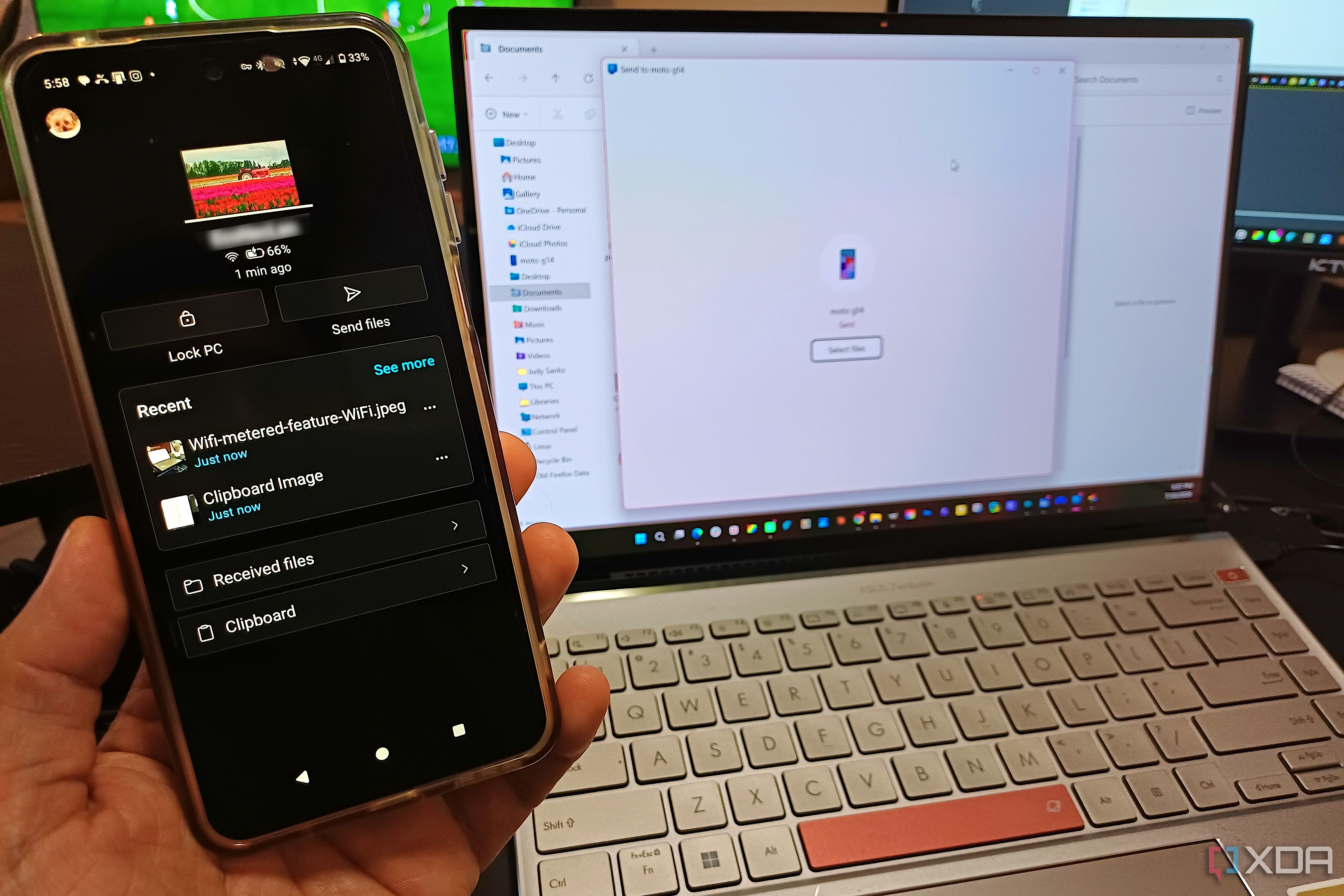
Saya sedang mengerjakan sebuah proyek beberapa hari yang lalu ketika Phone Link menunjukkan pemberitahuan bahwa seseorang menelepon. Ketika saya melihat siapa orang itu, saya harus mengangkatnya, tetapi saya tidak mau melepaskan tangan saya dari keyboard. Rencana saya adalah menjawab panggilan dan terus bekerja, dan itulah yang saya lakukan. Saya kurang memberikan perhatian pada Phone Link. Saya sudah menyiapkannya sejak lama, tetapi tidak pernah mencobanya secara nyata. Sekarang setelah saya akhirnya menguji lebih banyak tentang apa yang dapat dilakukannya, saya terus bertanya-tanya mengapa saya menghabiskan begitu lama mengambil ponsel untuk hal-hal yang dapat ditangani oleh PC Windows saya. Menu Start berubah menjadi dasbor mini untuk ponsel Android saya. Saya dapat melihat baterai, status koneksi, dan panggilan apa pun yang saya lewatkan. Saya sedang meneliti firewall Windows, dan saya perlu membuka Microsoft Word. Jadi, saya membuka menu Start Windows, dan saat saya hendak mengklik ikon aplikasi Word, saya melirik ke panel Phone Link dan melihat bahwa baterai ponsel saya hanya tersisa 20%. Saya begitu berkonsentrasi membaca sehingga saya tidak menyadari bahwa itu memerlukan biaya. Panel menunjukkan lebih dari sekedar baterai. Ini menunjukkan nama ponsel saya, apakah terhubung, dan lencana muncul ketika saya melewatkan panggilan. Jika ponsel Anda mati karena Anda lupa mengisi dayanya, Anda mungkin melewatkan panggilan atau pesan penting. Dengan Phone Link, saya dapat secara teratur melihat seberapa dekat ponsel saya dengan kondisi mati tanpa membuang waktu untuk membukanya, yang sangat membantu karena sangat lambat untuk membuka kuncinya. Saya hanya perlu melihat sekali dan melihat dasar-dasar apa yang terjadi dengan telepon saya Handoff PC saya terasa lebih mudah Saya tidak perlu beralih ke telepon saya untuk menjawab panggilan atau pesan tidak terjawab Panggilan pertama itu adalah ketika Phone Link mulai masuk akal bagi saya. Saya menjawabnya dari PC saya, dan saya masih dapat melanjutkan penelitian saya tanpa harus mengambil ponsel saya. Saya harus menjauh dari komputer sejenak, dan ketika saya kembali, saya melihat ada panggilan yang tidak terjawab. Karena laptopku sudah terbuka kuncinya, aku mengklik menu Start, melihat panggilan tak terjawab di panel Phone Link, dan membuka Pesan untuk membalas SMS. Saya tidak punya waktu untuk menelepon kembali, tapi saya mengirimkan pesan “Hei, maaf saya melewatkan panggilan Anda, saya akan mengirimi Anda SMS nanti”. Setelah saya selesai melakukannya, saya mengirim file dengan cara lain. Saya membuka File Explorer, mengambil tangkapan layar yang saya ambil di GIMP, dan menyeretnya langsung ke jendela Phone Link. Kemudian saya mendapat notifikasi di ponsel Android saya bahwa ia menerima gambar tersebut. Setelah mengetuk notifikasi ponsel, tangkapan layarnya adalah yang pertama di Terbaru saya. Saya tidak melihat diri saya melewatkan fitur ini lagi karena membuat transfer file jadi lebih mudah. Jadi, lain kali Anda ingin bepergian dan perlu mengambil file yang hanya ada di laptop Anda, kirimkan saja. Terkait Panduan utama untuk menggunakan Microsoft Phone Link di PC Windows Anda Hubungkan ponsel dan PC Anda untuk konektivitas tanpa batas Saya tetap mengaktifkan semuanya, namun Anda tidak perlu Phone Link memungkinkan Anda memutuskan berapa banyak aktivitas Android yang muncul di Windows Saya membiarkan semuanya aktif karena saya tidak keberatan melihat semuanya. Saya ingin mengakses semua fitur dan diberi tahu tentang semuanya, karena saya berusaha menghindari ponsel Android saya dan tetap fokus pada Windows. Saya mengklik menu Start, membuka menu tiga titik di kanan bawah Phone Link, dan mengklik Personalization. Saya dapat melihat lencana dan konten terkini aktif. Dari halaman itu, saya dapat memilih beberapa opsi seperti: Lencana Konten terkini Foto terkini Pesan terkini Pemberitahuan terkini dari aplikasi seluler Panggilan terkini Phone Link tidak bekerja dengan cara yang sama di setiap ponsel Android. Fitur seperti Layar Aplikasi dan Ponsel hanya berfungsi pada perangkat tertentu yang didukung, jadi Anda mungkin tidak melihat semua opsi yang disebutkan di sini. Microsoft memiliki daftar resmi ponsel yang didukung. Bagian itu cukup mudah bagi saya. Saya sebenarnya merasa ini lebih berguna karena saya dapat melihat apa yang telah saya izinkan untuk ditampilkan oleh Phone Link di Mulai. Semakin saya mendalami pengaturannya, semakin terasa seperti lubang kelinci. Pemberitahuan adalah contoh yang bagus. Saya menyukai Phone Link yang memungkinkan saya menjeda notifikasi selama 24 jam, yang dapat membantu selama sesi mode fokus ketika saya tidak ingin diganggu. Tapi senang mengetahui saya bisa menyalakannya kembali setelah selesai. Itu sebabnya saya suka memiliki pengaturan di sana. Saya dapat meninggalkan semuanya sekarang dan mematikannya nanti jika perlu. Sambungan tidak selalu bertahan lama Saya harus memindai ulang kode QR tiga kali dalam satu sore untuk menyambung kembali Saat saya membalas pesan dan menjelajahi apa yang sebenarnya dapat dilakukan Phone Link, saya harus menyambung kembali sekitar tiga kali dalam rentang waktu empat jam. Saat saya membuka tab Tautan Telepon, saya akan melihat kode QR yang meminta saya memindainya untuk menyambung kembali. Jadi saya harus mengambil ponsel Android saya dan memindai kodenya. Saya tidak terlalu kesal saat pertama kali karena, hei, ini nirkabel. Anda sepertinya mengharapkannya gagal dari waktu ke waktu. Tapi tiga kali dalam beberapa jam? Ini tidak seperti aku berada di dapur atau apa pun. Ponselku ada di mejaku sepanjang waktu. Saya tidak tahu apakah ponsel murah saya ada hubungannya dengan hal itu, tetapi jika Anda menggunakan ponsel Android yang lebih lama atau lebih murah, ini adalah masalah yang harus saya waspadai. Apa pun yang terjadi, harus menyambungkan kembali lebih dari sekali akan membuat fitur yang seharusnya membuat penggunaan ponsel saya lebih mudah menjadi usang. Masalah koneksi bukanlah sebuah masalah besar bagi saya. Saya akhirnya mendapatkan lebih sedikit daya untuk ponsel saya. Tentu, saya harus menyambung kembali beberapa kali, namun prosesnya cepat. Saya tidak tahu apa yang menyebabkan koneksi terputus, tapi hal itu tidak terjadi setiap kali saya menggunakan Phone Link. Jika saya berhenti menggunakan Phone Link, saya tahu saya akan membuang lebih banyak waktu di ponsel, karena entah bagaimana saya berhasil membuka aplikasi seperti TikTok dan menghabiskan lebih banyak waktu daripada yang saya inginkan. Mampu menggunakan ponsel saya dari laptop masih layak untuk disambungkan kembali sesekali. Phone Link akhirnya mendapatkan tempatnya di PC saya Phone Link masih mengalami masalah koneksi, dan memindai kode QR tiga kali dalam satu sore sungguh mengganggu. Namun ketika berhasil, saya lebih jarang menggunakan ponsel, terus bekerja sambil menjawab panggilan dan pesan, dan mengirim file tanpa mengirimkannya melalui email kepada diri saya sendiri. Itu sudah cukup untuk berhenti memperlakukannya seperti aplikasi Windows lain yang telah saya siapkan dan lupakan. Jika Anda sudah lama mengatur Phone Link dan jarang menggunakannya, coba lagi pada hari kerja normal. Periksa bagian-bagian yang benar-benar Anda perlukan dan lihat apakah Anda lebih jarang menggunakan ponsel.
Diterbitkan : 2026-07-11 16:30:00
sumber : www.xda-developers.com