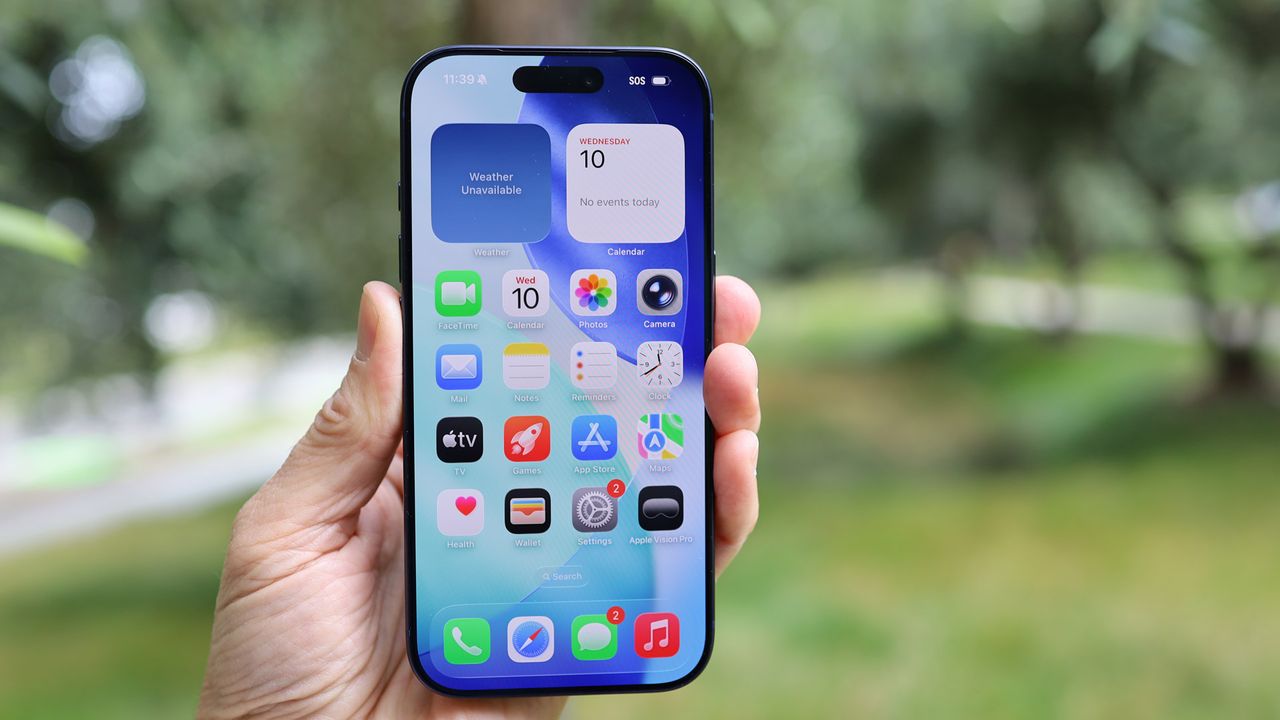
Salah satu bagian terbaik dalam menggunakan iPhone adalah menggunakan layarnya – ApelLayar seluler terkenal karena ketajamannya, keakuratan warnanya, dan, pada perangkat yang mendukung ProMotion, kecepatan refresh yang mulus.
Namun, menyalakan layar tersebut dapat menghabiskan banyak masa pakai baterai – terutama jika Anda berada di luar ruangan atau di lingkungan lain yang memerlukan kecerahan tinggi.
Terus gulir untuk mengetahui lima pengaturan tampilan sederhana dan mudah yang dapat Anda ubah untuk memperpanjang masa pakai baterai iPhone Anda.
Kecilkan kecerahannya
Menurunkan kecerahan layar adalah cara yang telah teruji untuk menghemat masa pakai baterai di ponsel apa pun, termasuk iPhone. Ini mungkin merupakan tip yang terkenal, namun hal ini tetap benar saat ini, terutama karena tingkat kecerahan maksimum terus meningkat selama bertahun-tahun.
Untungnya, sangat mudah untuk menurunkan kecerahan Anda. Cukup buka Pusat Kontrol dengan menggesek ke bawah di sudut kanan atas layar ponsel, dan tarik penggeser dengan ikon matahari ke bawah ke tingkat yang lebih rendah.
Lampu latar ponsel Anda merupakan sumber daya yang besar, jadi menjaga kecerahan tetap rendah (namun tetap cukup terlihat sehingga Anda tidak melelahkan mata) adalah cara terbaik untuk menghemat baterai.
Nonaktifkan kecerahan otomatis
Menurunkan kecerahan layar dapat mengganggu setelah beberapa saat, karena iPhone Anda akan secara otomatis menyesuaikan kecerahan berdasarkan cahaya sekitar.
Untungnya, Anda dapat menuju ke Pengaturan > Aksesibilitas > Tampilan & Ukuran Teks untuk menemukan dan menonaktifkan sakelar Kecerahan otomatis, yang menghentikan iPhone Anda mengubah kecerahan secara otomatis sebagai respons terhadap tingkat cahaya sekitar.
Hal ini memungkinkan Anda memiliki kontrol lebih besar terhadap tingkat kecerahan dan berarti Anda tidak akan secara otomatis menggunakan lebih banyak daya baterai saat menggunakan ponsel di ruangan yang terang atau di luar ruangan.
Mode Daya Rendah
pilihanTentu saja, Mode Daya Rendah mengurangi jumlah daya yang dikonsumsi iPhone Anda – dan salah satu caranya adalah dengan mengubah perilaku tampilan Anda. Anda akan melihat pop-up dengan opsi untuk mengaktifkan mode daya rendah pada masa pakai baterai 20%, 10%, dan 5%, atau Anda dapat mengaktifkannya secara manual di Pusat Kontrol.
Selain membatasi kinerja iPhone Anda, Mode Daya Rendah meredupkan layar, mengurangi efek kecerahan otomatis, mematikan layar setelah 30 detik tidak ada aktivitas, dan, pada ponsel berkemampuan ProMotion, membatasi kecepatan refresh adaptif ke 1-60Hz, bukan 1-120Hz.
Untuk iPhone yang mendukung ProMotion, Anda dapat mengunci kecepatan refresh secara manual ke 60Hz dengan membuka Pengaturan > Aksesibilitas > Gerakan dan memilih opsi Kecepatan Bingkai.
Kurangi waktu Kunci Otomatis
Anda juga dapat secara manual menyesuaikan berapa lama waktu yang dibutuhkan iPhone Anda untuk otomatis masuk ke mode tidur ketika tidak aktif, memastikan layar tidak tetap menyala dan menguras daya jika Anda mematikan ponsel tanpa menekan tombol kunci.
Anda dapat menemukan opsi ini di Pengaturan > Tampilan & Kecerahan, di bawah menu Kunci Otomatis. Seperti halnya penggeser kecerahan, ini memberi Anda kontrol lebih besar atas perilaku iPhone dan memungkinkan Kunci Otomatis lebih cepat tanpa menggunakan Mode Daya Rendah (yang juga memengaruhi kinerja ponsel).
Mode Gelap
Mode Gelap membalik skema warna cerah iPhone yang biasa, menggantikan warna putih dan terang dengan warna hitam dan lebih gelap di sebagian besar menu dan elemen UI default.
Hal ini terutama mengurangi konsumsi daya pada iPhone dengan OLED tampilan, yang dimiliki setiap iPhone sejak iPhone X, kecuali iPhone XR dan model dasar iPhone 11. Layar OLED tidak menerangi piksel hitam, sehingga Mode Gelap merupakan cara yang berguna untuk menghemat daya baterai.
Mereka yang menggunakan iPhone lama dengan panel LCD mungkin tidak melihat banyak perbedaan dalam masa pakai baterai dengan Mode Gelap diaktifkan, karena LCD menerangi semua piksel, apa pun warnanya.
Untuk mengaktifkan Mode Gelap, Anda dapat menuju ke Pusat Kontrol, tahan penggeser kecerahan, dan ketuk ikon Mode Gelap yang muncul, atau buka Pengaturan > Tampilan & Kecerahan dan ketuk Gelap di tab Penampilan.
Mudah-mudahan, lima tips ini dapat membantu Anda memaksimalkan masa pakai baterai iPhone Anda – dan jika Anda berpikir untuk membeli sendiri handset Apple baru, pastikan untuk membaca panduan kami tentang iPhone terbaik.
Ikuti TechRadar di Google Berita Dan tambahkan kami sebagai sumber pilihan untuk mendapatkan berita, ulasan, dan opini pakar kami di feed Anda. Pastikan untuk mengklik tombol Ikuti!
Dan tentu saja Anda juga bisa Ikuti TechRadar di TikTok untuk berita, review, unboxing dalam bentuk video, dan dapatkan update rutin dari kami Ada apa juga.