Sejauh ini, wajar untuk mengatakan hal itu Intelijen Apple belum mencapai kesuksesan besar, namun ada potensi di sana – dan salah satu fitur yang menurut saya paling potensial juga merupakan salah satu fitur pertama yang akan saya nonaktifkan.
Ini mungkin terdengar aneh, tetapi ‘potensi’ adalah kata kuncinya, karena saat ini fitur tersebut belum siap – meskipun diluncurkan kembali dengan iOS 18.1, dan telah ditingkatkan pada tahun 2018. iOS 26.
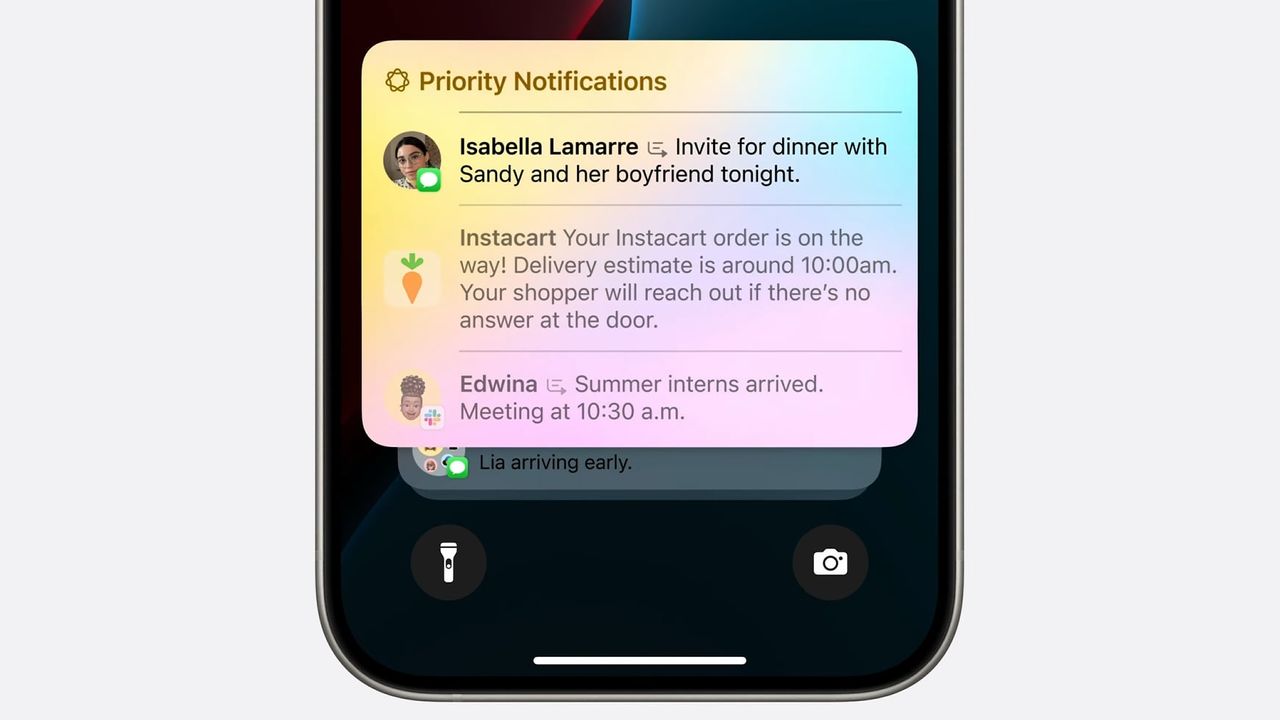
Jika Anda belum bisa menebaknya, yang saya bicarakan adalah ringkasan notifikasi, sebuah alat AI yang – seperti namanya – akan merangkum notifikasi. Jadi misalnya jika Anda menerima serangkaian pesan yang panjang, ringkasannya akan meringkasnya menjadi gambaran singkat tentang poin-poin penting, artinya Anda tidak perlu langsung membacanya, atau tidak perlu membacanya sama sekali.
Hal ini dapat menghemat waktu Anda jika Anda menerima banyak notifikasi, dan membantu Anda memprioritaskan notifikasi yang paling penting. Atau setidaknya bisa jika saya bisa mengandalkannya.
Mengapa saya mematikan ringkasan notifikasi
Saya menyukai ide ringkasan notifikasi – ringkasan ini memungkinkan saya menghabiskan lebih sedikit waktu untuk melihat ponsel, dan khususnya lebih sedikit waktu untuk membaca pesan tanpa akhir di obrolan grup, untuk berjaga-jaga jika ada sesuatu yang penting. Namun saat ini, saya mendapati bahwa meskipun ringkasan notifikasi diaktifkan, saya tetap melakukan hal tersebut, karena ringkasan tersebut tidak selalu memberikan hasil yang benar.
Faktanya, segera setelah diluncurkan, Apple menonaktifkan ringkasan untuk aplikasi beritakarena alat ini membuat kesalahan besar dalam merangkum berita.
Fitur ini diaktifkan kembali sepenuhnya pada iOS 26, namun meskipun tampaknya ada beberapa perbaikan di balik layar, fitur ini masih belum sepenuhnya dapat diandalkan, dengan UI versi iOS 26 menekankan bahwa kesalahan mungkin saja terjadi.
Dan kesalahan memang terjadi – notifikasi terkadang masih dirangkum secara salah, namun yang lebih sering terjadi menurut pengalaman saya adalah ketika mencoba meringkas banyak pesan atau terutama teks yang panjang, detail penting sering kali hilang. Jadi apa yang ada di sana mungkin benar, tetapi tetap saja tidak memberi tahu saya semua yang perlu saya ketahui.
Jadi karena saya tidak bisa mengandalkannya, saya hanya membaca ringkasannya dan tetap langsung membaca pesan atau artikelnya – yang memerlukan waktu lebih lama dibandingkan saat saya tidak menggunakan ringkasan notifikasi sama sekali.
Namun, saya berharap suatu hari nanti fitur ini akan cukup andal untuk diandalkan, jadi saya akan tetap mengaktifkannya lagi saat fitur ini diperbarui, hanya untuk melihat apakah fitur ini sudah cukup baik. Namun untuk saat ini, ringkasan ini menghabiskan sebagian besar waktunya dalam keadaan tidak aktif.
Cara menonaktifkan ringkasan notifikasi
Untungnya, jika sebelumnya Anda telah mengaktifkan ringkasan notifikasi, mudah untuk mematikannya lagi, meskipun menggunakan bilah pencarian di menu Pengaturan untuk mencari ‘ringkasan notifikasi’ atau ‘ringkasan notifikasi’ gagal menemukan apa pun.
Sebagai gantinya, Anda sebaiknya melakukan hal berikut:
- 1. Buka Pengaturan
- 2. Ketuk Pemberitahuan
- 3. Lalu ketuk Ringkaslah Pemberitahuan
- 4. Lalu matikan tombol Ringkas Notifikasi
Kiat pro: sesuaikan fiturnya
Secara pribadi, saya cenderung menonaktifkan ringkasan notifikasi sepenuhnya – selain saat saya ingin mengujinya lagi dengan versi iOS yang baru. Namun opsi lainnya adalah menyesuaikannya sehingga hanya jenis notifikasi tertentu yang dapat diringkas.
Jadi, misalnya, Anda mungkin memilih untuk tidak meringkas aplikasi berita atau apa pun yang mengutamakan keakuratan, namun mengizinkan fitur tersebut untuk merangkum postingan media sosial dan konten dari aplikasi lain.
Namun Anda bisa membuatnya sedetail yang Anda inginkan, dengan mengaktifkan atau menonaktifkan fitur untuk aplikasi tertentu. Untuk melakukan ini:
- 1. Buka Pengaturan
- 2. Ketuk Pemberitahuan
- 3. Lalu ketuk Ringkaslah Pemberitahuan
Di layar itu, Anda akan melihat tombol untuk mematikan ringkasan notifikasi, namun di bawahnya, ada juga tombol untuk masing-masing aplikasi – jadi Anda bisa mengaktifkan atau menonaktifkannya untuk aplikasi tertentu.
Alternatifnya, saat pertama kali Anda mengaktifkan ringkasan notifikasi – atau setelah mematikannya lalu mengaktifkannya lagi – Anda akan disajikan dengan tiga kotak centang, yang memungkinkan Anda memilih kategori aplikasi yang notifikasinya ingin Anda rangkum – pilihannya adalah ‘Berita & Hiburan’, ‘Komunikasi & Sosial’, dan ‘Semua Aplikasi Lainnya’.
Jadi jika Anda hanya ingin mengaktifkan atau menonaktifkannya untuk satu atau lebih kategori tersebut, itu adalah pendekatan yang lebih cepat daripada mencentang dan menghapus centang pada aplikasi individual.
Ikuti TechRadar di Google Berita Dan tambahkan kami sebagai sumber pilihan untuk mendapatkan berita, ulasan, dan opini pakar kami di feed Anda. Pastikan untuk mengklik tombol Ikuti!
Dan tentu saja Anda juga bisa Ikuti TechRadar di TikTok untuk berita, review, unboxing dalam bentuk video, dan dapatkan update rutin dari kami Ada apa juga.