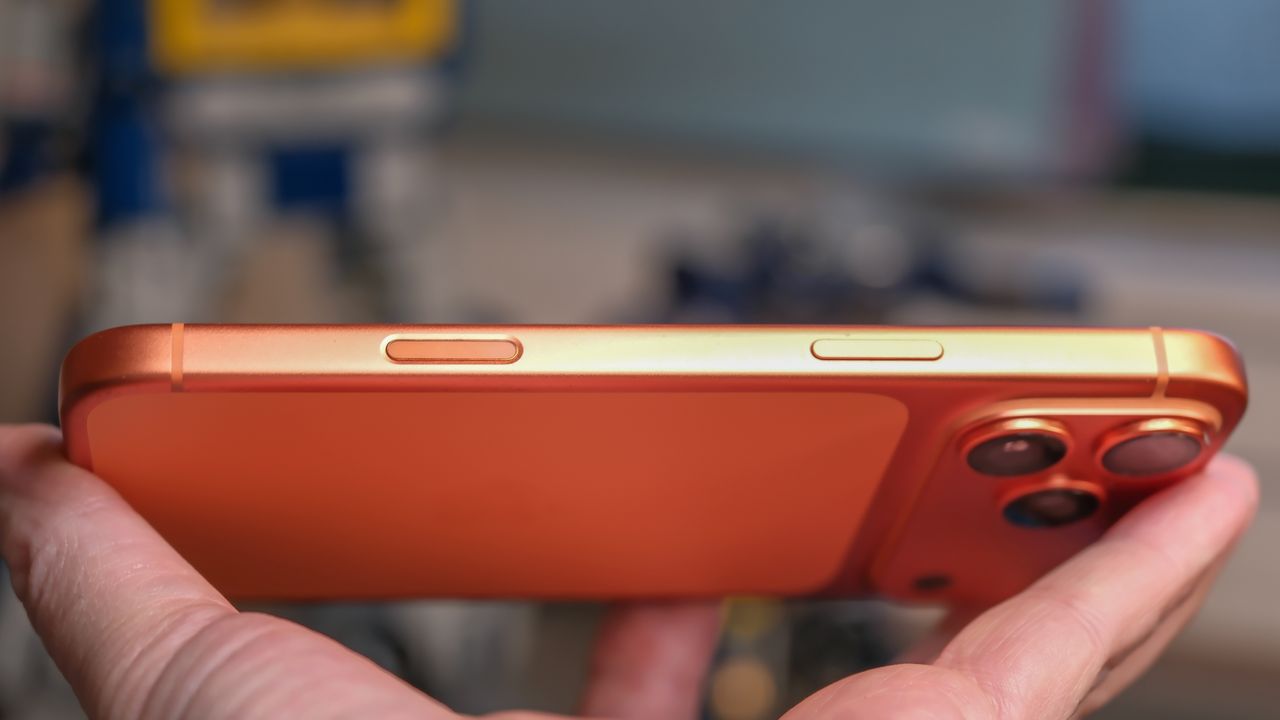
Ketika iPhone 16 Dan iPhone 16 Pro diluncurkan dengan Kontrol Kamera baru (Apel tidak pernah menyebutnya sebagai ‘tombol’), saya mempunyai harapan besar terhadap tombol rana yang tepat dengan fokus otomatis, seperti yang Anda temukan pada kamera sungguhan. Sayangnya, Kontrol Kamera tidak berfungsi seperti yang saya harapkan, namun bukan berarti alat ini tidak bisa menjadi alat yang sangat berguna. Saya dapat menunjukkan kepada Anda cara memanfaatkannya semaksimal mungkin.
Saat ini, Anda akan menemukan Kontrol Kamera di setiap model iPhone baru kecuali iPhone 16e. Itu termasuk iPhone 17 Dan iPhone Udara. Sayangnya, sebagian besar pemilik iPhone yang saya kenal (yang tidak menghabiskan hari-harinya seperti saya memikirkan fitur-fitur ponsel) jarang menggunakan Kontrol Kamera, atau hanya menekannya secara tidak sengaja.
Saya telah menemukan banyak manfaat Kontrol Kamera, namun bisa juga rumit. Anda harus tahu cara menavigasi tombol dan jendela pop-up kecil yang terbuka. Anda harus menemukan pengaturan yang memungkinkan Anda mengubah fungsinya. Saya dapat menunjukkan tempat mencarinya, dan cara menggunakan Kontrol Kamera untuk membuka aplikasi, melihat lebih dekat, dan menyesuaikan kamera – bahkan sebelum Anda mengambil gambar.
Luncurkan aplikasi kamera lain – seperti Instagram
Hal pertama yang perlu Anda temukan adalah Pengaturan Kamera iPhone Anda. Apple tidak memasukkan menu Pengaturan ke dalam aplikasinya. Setiap aplikasi menyimpan menu pengaturannya di bawah aplikasi Pengaturan Apple. Jadi, buka Pengaturan, lalu gulir ke bawah ke opsi Kamera. Pengaturan teratas di bawah Kamera (setidaknya di iOS 26.2) adalah Kontrol Kamera.
Di bawah pengaturan Kontrol Kamera, opsi pertama menanyakan kamera mana yang harus diluncurkan tombolnya. Alih-alih menggunakan aplikasi Kamera yang tangguh, Anda cukup membuka pemindai kode QR, atau bahkan aplikasi pihak ketiga. Instagram dimulai sebagai aplikasi kamera dengan filter, dan Anda masih dapat mengatur Kontrol Kamera untuk membuka Insta langsung ke kameranya.
Anda harus memberikan izin Instagram saat pertama kali mengunduh aplikasi, atau Anda dapat mengubah pengaturan izinnya di bawah menu Pengaturan: Aplikasi: Instagram.
Buka aplikasi Kaca Pembesar untuk melihat lebih dekat
Saya memerlukan kacamata baca, tetapi saya tidak selalu membawa kacamata. Sebaliknya, jika saya perlu membaca rincian menu, saya cukup membuka aplikasi Kaca Pembesar di iPhone saya. Jika Anda selalu menggunakan Kaca Pembesar, Anda akan senang mengetahui bahwa Anda dapat membuka aplikasi menggunakan Kontrol Kamera dengan satu klik sederhana. Cukup ikuti petunjuk di atas dan pilih Kaca Pembesar daripada Instagram.
Aplikasi Magnifier bahkan dapat mengambil foto! Anda dapat memperbesar teks, mengambil foto, lalu mengimpor teks langsung ke pembaca Apple untuk mentranskripsikan foto. Jika Anda berada dalam kegelapan, kaca pembesar juga dapat mengaktifkan senter.
Jawab pertanyaan “apa itu?!” menggunakan ChatGPT
Ingin mencoba AI? Anda dapat menggunakan kamera untuk mengajukan pertanyaan melalui Visual Intelligence, AI pengenalan gambar Apple yang bekerja dengan ChatGPT untuk mendapatkan jawaban (mungkin dapat bekerja dengan model AI lainnya di masa mendatang). Lain kali Anda berpikir ‘hei! Burung jenis apa itu!?’ buka Visual Intelligence di iPhone Anda dan tanyakan.
Tidak perlu mengganti aplikasi kali ini, Kecerdasan Visual selalu menjadi fitur Kontrol Kamera. Daripada menekan tombol dan melepaskannya, tahan tombol dari layar mana pun selain aplikasi Kamera. Tombol ini berfungsi secara berbeda saat aplikasi kamera terbuka.
Kecerdasan Visual mengambil foto sebelum berfungsi – tidak berfungsi dengan umpan video langsung. Selain itu, ini bukan yang paling akurat, tapi saya menyalahkan ChatGPT. Misalnya, ia mengidentifikasi model Lego Transformers Soundwave saya sebagai sistem Peluncuran Luar Angkasa Lego Artemis untuk pertama kalinya, dan kemudian mengidentifikasi Lego Optimus Prime untuk kedua kalinya. Setidaknya ia mengenali batu bata Lego.
Fitur Kontrol Kamera di aplikasi Kamera
Sekarang untuk beberapa tips Kontrol Kamera saat Anda benar-benar menggunakan aplikasi Apple Camera. Anda cukup menekan tombol untuk mengambil foto, namun masih banyak lagi trik yang bisa dilakukan. Untuk mengaksesnya, pertama-tama tekan perlahan tombol Kontrol Kamera, hingga jendela bertab muncul tepat di bawah jari Anda. Geser ke bawah pada jendela itu dan Anda akan melihat ikon gulir horizontal untuk fitur Kontrol Kamera.
Di menu Pengaturan: Kamera: Kontrol Kamera, Anda dapat mematikan salah satu fitur Kontrol Kamera yang tidak pernah Anda gunakan. Menurut saya fitur ‘Kedalaman’ sama sekali tidak efektif – saya tidak bisa membedakan antara bidikan Apertur maksimum dan minimum – jadi saya mematikannya. Berikut adalah alat yang sebenarnya saya gunakan dan rekomendasikan.
Perbesar, atau fokus pada diri Anda sendiri
Dengan menggunakan Kontrol Kamera, Anda dapat memperbesar dengan lancar untuk membingkai subjek atau mengambil gambar lebih dekat. Pilih Zoom dari menu Kontrol, lalu geser jari Anda ke kiri dan kanan pada tombol Kontrol Kamera. Geser ke kiri untuk memperbesar, geser ke kanan untuk memperkecil.
Selain melakukan zoom, Anda juga dapat berpindah di antara ketiga kamera iPhone. Dari menu Kontrol Kamera atas, alih-alih Zoom, pilih Kamera. Sekarang Anda dapat beralih dari sudut lebar (berlabel ‘0,5’) ke kamera utama, atau melewati zoom 2X, 4X, dan 8X. Anda juga dapat dengan cepat beralih ke kamera selfie dengan cara ini. Saat Anda menggulir melewati lensa sudut lebar, tampilan akan terbalik.
Rekam video dengan cepat tanpa mengubah mode kamera
Daripada mengambil foto diam, Anda dapat dengan cepat merekam video tanpa harus berganti mode – cukup tekan dan tahan tombol Kontrol Kamera saat aplikasi Kamera terbuka. Alih-alih mengambil satu gambar, ia akan mulai merekam video. Perekaman akan berakhir saat Anda mengangkat jari, sehingga sempurna untuk mengabadikan momen yang terjadi dengan cepat. Ternyata, tombol kamera di layar ponsel bekerja dengan cara yang sama – tahan jari Anda pada tombol untuk merekam video alih-alih mengambil foto.
Saya berharap ada opsi untuk membuat fitur Kontrol Kamera ini memotret foto-foto secara beruntun, bukan video, tetapi opsi itu ada untuk tombol lain. Di menu Pengaturan: Kamera, Anda akan menemukan opsi di dekat bagian bawah untuk menjadikan Volume Naik mengalihkan kontrol burst Anda. Daripada menekan Kontrol Kamera atau tombol di layar, jika Anda menahan tombol Volume Naik di ponsel, Anda akan mengambil beberapa gambar secara cepat hingga Anda melepaskan tombol tersebut.
Jadikan foto Anda lebih cerah atau tambahkan kesan dramatis
Kenali kontrol eksposur pada kamera ponsel Anda – ini dapat membuat perbedaan besar dalam menyeimbangkan bidikan Anda atau menciptakan drama yang lebih intens. Menggunakan Kontrol Kamera di aplikasi Kamera, geser ke bawah untuk melihat menu fitur Kontrol Kamera. Lalu geser ke kanan hingga Anda melihat tanda ‘±’ dengan label ‘Eksposur’ di bawahnya.
Geser perlahan ke kiri dan kanan untuk melihat perbedaan yang dapat Anda buat. Jika Anda tidak menggunakan alat Kontrol Kamera lainnya, tetap atur tombol ke Eksposur sehingga Anda dapat dengan cepat mencari gambar yang lebih terang dan terlalu terang, atau untuk mencerahkan pemandangan gelap sehingga Anda dapat melihat wajah dan warna kulit dengan lebih jelas.
Saya masih menunggu tombol rana yang selalu saya inginkan – rana dua langkah yang tepat seperti yang saya miliki Fujifilm X-T5. Mungkin pembuat Android akan mewujudkan potensi ini. Sampai saat itu tiba, saya harap tips ini membuat Kontrol Kamera terasa lebih penting, dan saya akan terus memperbaruinya jika Apple menambahkan fitur baru yang hebat ke tombol barunya yang besar.