ApelAplikasi Pesan (née iMessage) tidak pernah digunakan untuk pesan teks dasar; selalu dilakukan lebih banyak, terutama jika penerima Anda juga memiliki iPhone. Saat ini, mengirim SMS hanyalah puncak gunung es untuk Pesan. Ini adalah platform yang sangat tangguh untuk mengirim segala macam hal – mulai dari uang, lokasi, hingga gambar animasi.
Saya telah menggunakan iPhone sejak awal, dan karena sebagian besar keluarga saya memilih iPhone, saya menggunakan Apple Messages secara ekstensif, dan saya telah menjelajahi fitur-fitur terbaiknya.
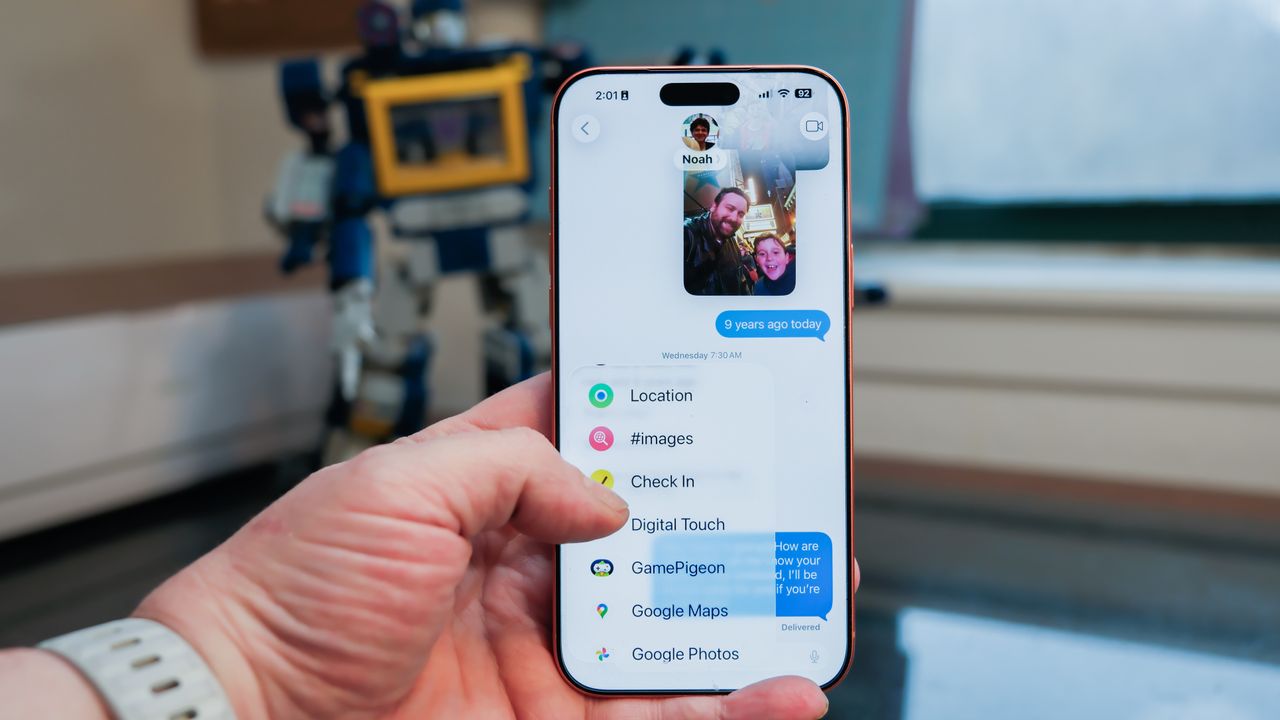
Untuk mengakses alat ini, buka Apple Messages dan pilih percakapan. Di bagian bawah layar, di samping kotak teks yang terbuka, Anda akan melihat tanda tambah (‘+’). Ketuk + itu dan daftar panjang fitur tambahan akan muncul. Daftar tersebut akan bertambah seiring Anda menambahkan aplikasi yang dapat menggunakan Apple Message untuk fitur-fiturnya, seperti aplikasi Starbucks.
Berikut adalah tujuh alat menyenangkan dan berguna yang ditawarkan oleh Message untuk menjadikan komunikasi Anda lebih dari sekedar pesan teks biasa.
Kirim stiker yang Anda buat dari foto favorit
Untuk membuat stiker, buka Apple Photos dan temukan foto dengan subjek yang Anda inginkan dalam pose yang akan menjadi stiker bagus saat Anda memotong latar belakang. Kemudian, tahan jari Anda pada subjeknya. Anda akan melihat efek bergelombang yang menelusuri garis luar stiker Anda. Angkat jari Anda dan menu pop-up akan muncul – pilih opsi ‘Tambahkan Stiker’.
Jika Anda mencoba membuat stiker dengan Live Photo, itu tidak akan berhasil. Menahan jari Anda pada Live Photo akan memutar foto. Anda harus mematikan Live Photo terlebih dahulu, lalu Anda dapat membuat stiker.
Setelah membuat stiker di Foto, Anda dapat menambahkannya ke percakapan dengan mengetuk tanda ‘+’ di Pesan dan memilih ‘Stiker’. Anda juga dapat menambahkan efek keren, membuat stiker Anda terlihat menggembung atau berkilau seperti reaksi saat Anda memiringkan iPhone.
Kirim uang Tunai
Mengapa repot-repot menggunakan Venmo atau Zelle jika Anda dapat mengirim uang melalui Apple Messages? Jika Anda telah mengatur Apple Cash dengan metode pembayaran, Anda dapat mengirim uang ke pengguna iPhone lain melalui Pesan, tanpa membuka app atau layanan terpisah.
Buka Pesan dan ketuk ‘+’, lalu pilih Apple Cash. Anda dapat mengirim atau menerima uang dari jendela ini. Jika Anda belum mengatur Apple Cash, buka aplikasi Apple Wallet. Uang tunai akan muncul sebagai salah satu kartu Wallet Anda.
Jajak pendapat kelompok untuk mengetahui pendapat mereka
Di mana kita harus makan malam? Jam berapa kita harus bertemu pada hari Minggu? Apakah Anda menonton pertunjukan paruh waktu Super Bowl atau Puppy Bowl? Daripada melakukan ping ke obrolan grup Anda dengan pertanyaan, kirimkan polling saja.
Buka Pesan, lalu ketuk ‘+’ dan pilih ‘Jajak Pendapat’. Anda tidak memiliki banyak kendali atas jajak pendapat – dapat menetapkan batas waktu akan menyenangkan. Namun, Anda dapat menambahkan opsi yang tak terhitung jumlahnya, sehingga Anda tidak terbatas pada A, B, C, atau Tidak Ada di Atas.
Berbeda dengan permintaan Stiker dan Apple Cash, Polling hanya dapat dikirim ke penerima iPhone. Jika Anda melakukan obrolan grup dengan satu pengguna Android, Anda tidak akan dapat mengirimkan kuesioner Jajak Pendapat.
Sebuah pesan teks… tapi tidak sekarang
Saya menggunakan fitur ini sepanjang waktu. Jadwalkan pesan teks untuk nanti. Mungkin Anda ingin memukul seseorang pada saat yang tepat – di penghujung hari sekolah, bukan saat jam pelajaran. Mungkin Anda ingin mengingatkan seseorang tentang sebuah janji. Mungkin Anda hanya tidak ingin terlihat aneh jika punya ide pada jam 2 pagi dan ingin mengirim pesan. Sebaliknya, tulis pesan Anda sekarang dan jadwalkan untuk nanti.
Buka Pesan dan ketuk ‘+’ lalu pilih Kirim Nanti. Sebuah gelembung muncul di atas kotak teks Anda, menunjukkan waktu pengiriman pesan Anda. Ketuk gelembung itu untuk mengubah waktu. Anda bahkan dapat mengatur pesan Anda untuk dikirim hingga 364 hari ke depan. Tetapkan pesan ulang tahun Anda sekarang dan dapatkan kredit bulan depan!
Check-in ketika saya sampai di sana
Apakah seseorang sering meminta Anda untuk ‘mengirim pesan kepada saya untuk memberi tahu saya bahwa Anda sampai di sana dengan selamat?’ IPhone Anda akan ingat untuk melapor masuk, meskipun Anda lupa. Buka Pesan dan ketuk ‘+’ lalu pilih Check In, dan Anda akan menemukan salah satu fitur paling keren di iPhone.
Anda dapat mengatur check-in agar dilakukan ketika Anda tiba di lokasi tertentu, atau mengirim check-in setelah jangka waktu tertentu. Anda bahkan dapat mengirimkan cek setelah Anda selesai berolahraga jika Anda berkoordinasi dengan Anda jam apel.
Check-in dapat mengirimkan paket detail yang menarik: lokasi Anda, tingkat baterai ponsel Anda, dan kekuatan sinyal. Anda juga dapat memilih untuk mengirimkan lebih banyak detail, seperti rute yang Anda ambil untuk mencapai tujuan dan lokasi terakhir sebelum iPhone Anda dimatikan atau Apple Watch Anda dihapus.
Fitur-fitur ini menempatkan Check In dalam bidang alat keselamatan dan keamanan, lebih dari sekadar pengiriman pesan sederhana.
Kopi dari Starbucks, atau bergerak di papan permainan
Kirimkan kopi kepada seseorang. Bukan kopi sebenarnya, tapi kartu hadiah Starbucks, melalui Apple Messages. Jika Anda memiliki aplikasi Starbucks di iPhone, Anda akan melihat opsi di bawah menu Pesan ‘+’ untuk Starbucks. Anda dapat memilih dari beberapa desain kartu dan menetapkan nilainya sebelum Anda mengirimkannya. Tentu, Anda bisa saja mengirim Apple Cash, tapi ini lebih bersifat pribadi.
Saat Anda menambahkan aplikasi ke iPhone, periksa di bawah menu ‘+’ untuk melihat apakah Anda memiliki fitur baru untuk Pesan. Misalnya, TikTok terintegrasi langsung dengan Apple Messages, dan ada juga sejumlah game yang dapat Anda mainkan menggunakan Message untuk mengirim gerakan ke layar pemain lain, seperti Game Pigeon.
Sebuah coretan animasi
Fitur Digital Touch lahir di Apple Watch, namun kini Anda dapat mengirim coretan dan gambar kepada siapa pun dengan Apple Messages. Coretan-coretan itu juga bukan sekadar gambar statis; penerima Anda dapat melihat garis seolah-olah dijiplak oleh jari Anda, membuat coretan menjadi animasi dan sangat pribadi.
Anda juga dapat merekam video diri Anda dan menggambar di layar saat sedang merekam! Ada banyak potensi kesenangan yang bisa didapat dengan Digital Touch, terutama karena dapat digunakan di berbagai perangkat. Menggunakan Apple Watch saya untuk mengirim coretan menambahkan sentuhan yang lebih pribadi daripada sekadar memberi tahu Siri apa yang harus dikatakan.