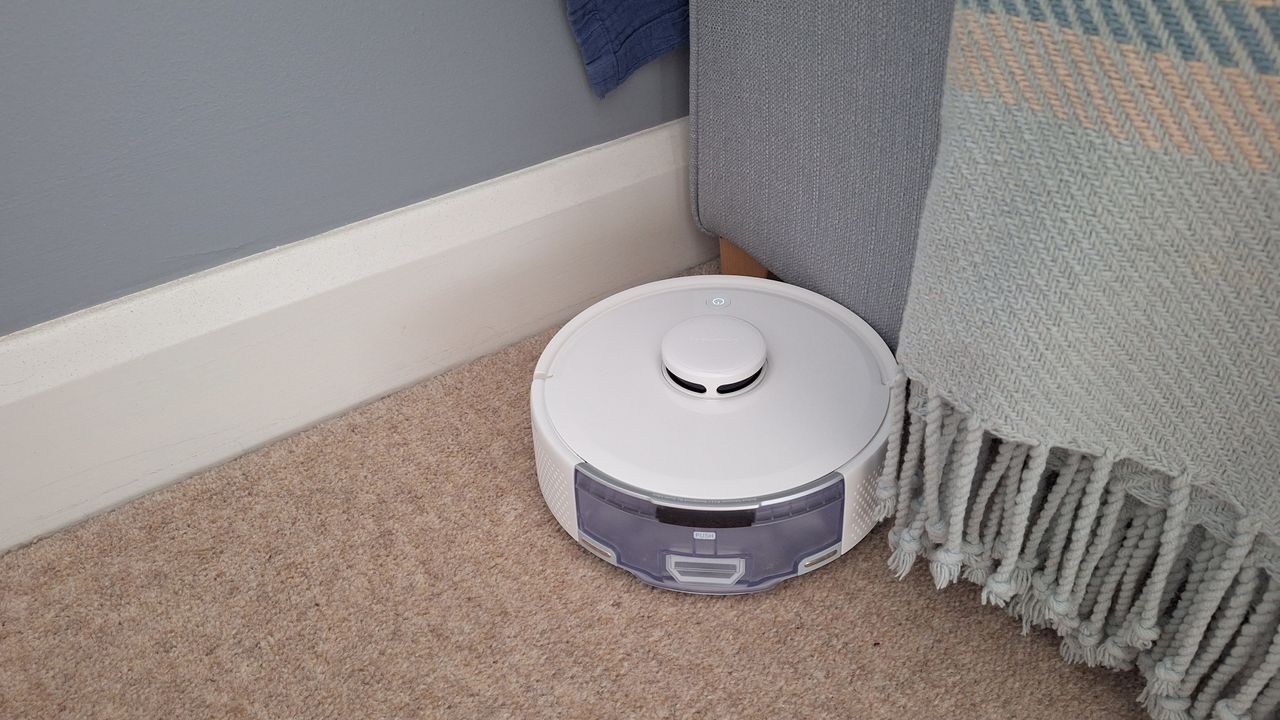
Hilangnya koneksi secara berulang-ulang pasti merupakan salah satu kesalahan yang paling menjengkelkan pada perangkat rumah pintar mana pun – dan ini terutama berlaku pada penyedot debu robotik.
Tanpa koneksi ke internet, ponsel cerdas Anda atau stasiun pangkalannya, bahkan penyedot debu robot terbaik akan kesulitan bekerja. Mereka akan gagal mengikuti jadwal pembersihan yang telah Anda tetapkan, mengabaikan perintah dari ponsel Anda, atau bahkan melakukan pemogokan saat sedang menjalankan misi pembersihan.
#1. Periksa dasar-dasarnya
Sebelum kita menggali lebih dalam menu pengaturan dan mempelajari semua perbedaan antara dua jenis frekuensi Wi-Fi, mari kita bahas dasar-dasarnya.
Kedengarannya jelas, tetapi sudahkah Anda memeriksa apakah dok pengisi daya robot sudah terpasang dan memiliki daya? Anda juga harus memeriksa notifikasi atau lampu status apa pun di dok dan robot itu sendiri. Apakah warnanya merah, menandakan suatu masalah, atau apakah warnanya biasa (seringkali hijau atau putih)? -ku Eufi X10 menggunakan lampu merah untuk menunjukkan segala macam masalah, mulai dari konektivitas hingga tempat sampah yang penuh atau pasokan air yang bocor.
Selanjutnya, apakah ponsel Anda berada di jaringan Wi-Fi yang sama dengan robot? Apakah Anda baru saja mengubah pengaturan jaringan Wi-Fi, membeli router baru, atau memasang peralatan jaringan seperti perluasan Wi-Fi atau jaringan mesh? Semua ini bisa menjadi penyebab masalah konektivitas robot Anda.
#2. Nyalakan ulang dan setel ulang Wi-Fi
Penyedot debu robotik biasanya memiliki cara fisik untuk melakukan boot ulang dengan cepat atau, jika diperlukan, pengaturan ulang yang lebih menyeluruh. Seringkali ada cara untuk mengatur ulang koneksi Wi-Fi robot dengan cepat – ini biasanya dilakukan dengan menekan dan menahan dua tombol pada robot itu sendiri selama beberapa detik. Ini biasanya merupakan dua tombol paling menonjol di bagian atas robot (atau bahkan hanya dua), dan sering kali diberi label seperti Beranda, Mulai, Jeda, atau Wi-Fi.
Untuk beberapa model dari Eufy dan Dreame, tombol Spot Clean dan Recharge-lah yang harus Anda tekan dan tahan. Untuk model Roborock, ini adalah tombol Self-Clean dan Charge Mode, sedangkan Roombas mengatur ulang Wi-Fi dengan menekan tombol Home, Spot, dan Clean secara bersamaan.
Tahan tombol yang relevan hingga Anda mendengar bunyi bip atau perintah suara yang memberi tahu Anda bahwa koneksi Wi-Fi telah disetel ulang. Selanjutnya, buka aplikasi ponsel cerdas dan ikuti petunjuk untuk menyambungkan kembali robot ke jaringan Wi-Fi Anda. Jangan khawatir kehilangan data apa pun, karena setelah tersambung kembali, nama robot, pengaturan, dan peta pembersihan akan muncul kembali seperti sebelumnya.
Robot lain, seperti Eufy X10 saya, memiliki tombol lubang jarum di bawah penutup atasnya. Angkat penutupnya, lalu gunakan alat yang sesuai untuk menekan dan menahan tombol selama beberapa detik. Ini akan memaksa reboot tanpa robot kehilangan data apa pun.
#3. Periksa apakah perangkat lunak Anda mutakhir
Pengembang aplikasi sering melakukan pembaruan perangkat lunak, jadi ada baiknya memeriksa apakah perangkat lunak Anda sudah diperbarui sepenuhnya. Kunjungi toko aplikasi ponsel Anda, jalankan semua pembaruan, lalu masuk ke aplikasi robovac sendiri dan periksa juga pembaruan firmware baru di sana.
Pembaruan firmware cenderung lebih jarang dilakukan, namun sering kali memerlukan waktu lebih lama dibandingkan dengan penyegaran aplikasi secara cepat. Tentu saja, jika Anda mengalami masalah konektivitas maka memperbarui firmware robot – atau bahkan memeriksa apakah ada pembaruan yang tersedia – mungkin tidak dapat dilakukan. Coba reboot dan/atau reset Wi-Fi terlebih dahulu, lalu jika berhasil, Anda dapat memeriksa apakah aplikasi dan firmware sudah diperbarui.
Menutup paksa lalu membuka kembali aplikasi juga dapat membantu, bersamaan dengan me-reboot ponsel Anda dan menghapus lalu menginstal ulang aplikasi. Pada dasarnya, Anda ingin memberi robot setiap kesempatan untuk membuat koneksi baru tanpa melalui jalur nuklir yang diatur ulang pabrik kecuali Anda benar-benar harus melakukannya.
#4. Pindahkan dok ke lokasi baru
Koneksi yang stabil bergantung pada jalur komunikasi yang jelas antara router Wi-Fi Anda dan stasiun pengisian daya robot vakum. Jika koneksi tidak merata, coba pindahkan dok agar sinyal nirkabel lebih kuat dan konsisten.
Waspadai juga benda atau peralatan logam besar, seperti lemari es, ketel uap, dan mesin cuci atau mesin pencuci piring, karena dapat mengganggu konektivitas Wi-Fi. Jika Anda memiliki rumah yang besar, coba selesaikan pengaturan awal (atau pengaturan ulang pemecahan masalah) robot dengan robot berada di lantai yang sama dengan router.
Jika hal ini tidak nyaman, coba tingkatkan jangkauan Wi-Fi Anda dengan a jaringan jala atau penguat sinyal.
#5. Periksa band Wi-Fi mana yang Anda gunakan
Kebanyakan penyedot debu robotik hanya terhubung ke jaringan Wi-Fi 2,4 GHz. Jika router Anda hanya beroperasi pada 5 GHz, robovac tidak akan berfungsi.
Idealnya, Anda harus mengonfigurasi router Anda untuk menjalankan jaringan Wi-Fi dual-band, di mana perangkat akan terhubung dengan 2,4 GHz atau 5 GHz tergantung pada kompatibilitasnya. Jika Anda mengalami masalah konektivitas, coba nonaktifkan pita 5 GHz, setidaknya untuk sementara, dan lihat apakah tindakan tersebut menyelesaikan masalah. Jika robot sekarang terhubung, coba buat dua jaringan terpisah, dengan nama berbeda untuk menunjukkan frekuensi operasinya, dan sambungkan penyedot debu ke jaringan yang beroperasi pada 2,4 GHz.
#6. Lakukan reset pabrik
Jika tidak ada yang berhasil, opsi terakhir Anda sebelum mencari bantuan dari luar adalah mengembalikan ke setelan pabrik. Ini akan menghapus peta dan jadwal pembersihan Anda, dan mengembalikan robot ke kondisi seperti baru. Setelah melakukan reset pabrik, Anda harus mengatur robot lagi, menambahkannya ke jaringan Wi-Fi Anda, membuat peta baru rumah Anda dan mengkonfigurasi ulang preferensi.
Proses ini sedikit berbeda menurut merek. Beberapa model dapat diatur ulang ke setelan pabrik dengan menahan tombol Start dan Home hingga 15 detik, hingga terdengar bunyi bip atau konfirmasi suara. Yang membingungkan, tindakan ini terkadang sama dengan pengaturan ulang Wi-Fi, tetapi dengan pengaturan ulang pabrik memerlukan tombol untuk ditahan lebih lama.
Pemilik Ecovacs Deebot dapat melakukan reset pabrik dengan membuka penutup robotnya, menemukan tombol lubang jarum (yang terkadang berada di bawah sumbat karet) dan menekannya selama lima detik. Untuk model Roborock, tekan dan tahan tombol Home, lalu gunakan alat secara bersamaan untuk menekan tombol reset lubang jarum.
Banyak robot Roomba yang dapat diatur ulang ke setelan pabrik dari aplikasi. Namun jika masalah koneksi menghalangi pendekatan ini, tekan dan tahan tombol Home selama lima detik, lalu Anda akan diminta melakukannya lagi untuk melakukan reset pabrik. Untuk Roomba J Series iRobot, tekan tombol Home, Spot Clean, dan Clean selama tujuh detik, lalu tekan tombol Clean dua kali untuk konfirmasi.
Saya tidak dapat mencantumkan setiap prosedur reset di sini. Jadi, jika Anda memutuskan bahwa reset pabrik adalah satu-satunya pilihan yang tersisa, pelajari instruksi yang disertakan dengan penyedot debu robotik Anda, atau kunjungi situs web produsen dan cari panduan tentang kombinasi tombol apa yang akan digunakan. Alternatifnya, jika ini merupakan masalah yang terputus-putus dan Anda berhasil terhubung melalui aplikasi, buka menu pengaturan dan hapus robot dari sistem Anda. Ini biasanya bertindak sebagai reset pabrik, dan robot sekarang siap untuk ditambahkan lagi.
Penyedot debu robot terbaik