Jika Anda seperti saya, Anda Google krom browser saat ini memiliki lebih banyak tab yang terbuka dibandingkan seluruh departemen TI startup kecil.
Anda tahu segalanya menjadi buruk ketika Anda memasukkan begitu banyak tab ke dalam toolbar sehingga ikon halaman berubah menjadi gumpalan piksel kecil yang tidak dapat dikenali. Namun, menggunakan tab secara berlebihan adalah kebiasaan yang sulit dihilangkan.
Yang lebih buruk lagi adalah mencoba beralih antar tab ketika Anda perlu membandingkan informasi di dua halaman berbeda. Hal ini biasanya berubah menjadi proses yang lambat dan membuat frustrasi dalam mencari tab yang tepat yang Anda perlukan di antara lusinan tab yang Anda buka, lalu mengingat di mana tab tersebut berada saat Anda ingin beralih kembali.
Tentu, Anda dapat membuka tab di jendela baru dan beralih di antara tab tersebut menggunakan pintasan keyboard, tetapi itu adalah solusi terbaik.
Cara menggunakan Tab Tampilan Terpisah
Anda mungkin tidak menyadarinya, tetapi sekarang ada cara yang lebih rapi untuk mengatasi masalah ini, berkat pembaruan Google Chrome pada bulan November. Chrome diam-diam menambahkan tab Split View, sebuah fitur yang memungkinkan Anda melihat dua tab terbuka secara berdampingan di jendela browser yang sama, dengan masing-masing tab menempati setengah layar.
Jika kedengarannya familier, itu karena cara kerjanya sangat mirip dengan Split View di perangkat seperti iPad, di mana dua aplikasi dapat berbagi layar sekaligus.
Untuk menggunakan Split View di Chrome, cukup klik kanan pada tab yang terbuka di toolbar Anda. Di menu yang muncul, Anda akan melihat opsi baru bernama Tampilan Terpisah dengan Tab Saat Ini.
Jika Anda tidak melihat opsi ini, Anda perlu memperbarui Chrome. Buka menu tiga titik, lalu buka Setelan > Tentang Chrome untuk memastikan Anda menjalankan versi terbaru.
Setelah Anda mengaktifkan Split View dengan tab saat ini, kedua tab ditampilkan di layar secara bersamaan, dan Anda dapat berinteraksi dengan salah satunya seperti biasa.
Mengelola Tampilan Terpisah
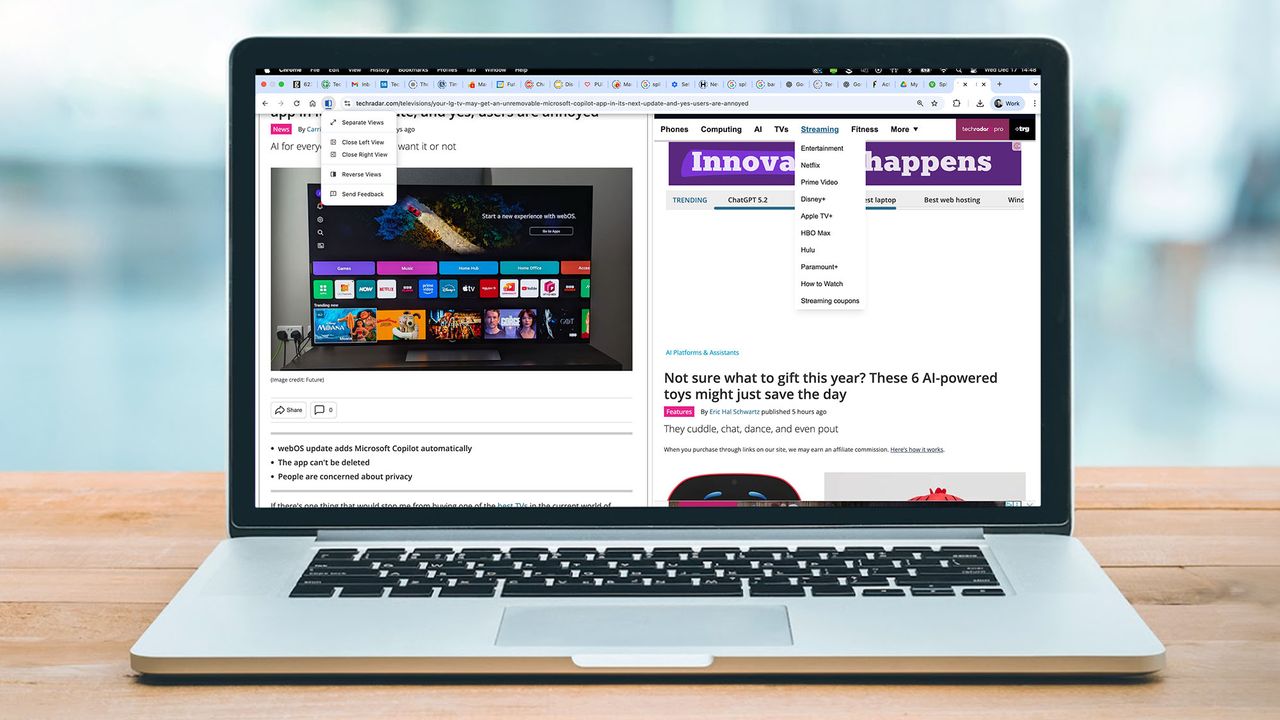
Untuk mengelola tata letak Split View Anda, klik Atur Tampilan Terpisah ikon yang muncul di kiri atas toolbar. Ini akan membuka menu kecil dengan beberapa opsi:
Tampilan Terpisah – mengembalikan semuanya seperti sebelum Anda mengaktifkan Split View.
Tutup Tampilan Kiri / Tutup Tampilan Kanan – Opsi ini berfungsi persis seperti apa bunyinya, menutup seluruh tab yang dipilih.
Tampilan Terbalik – Opsi yang sangat berguna yang menukar posisi dua tab di layar.
Setelah Anda terbiasa dengan Split View, penjelajahan tiba-tiba terasa tidak terlalu semrawut. Membandingkan dokumen, memeriksa ulang sumber, atau mengisi formulir sambil merujuk halaman lain menjadi lebih cepat dan alami. Ini adalah salah satu fitur kecil yang tidak terdengar menarik di atas kertas, tetapi begitu Anda mulai menggunakannya, sangat sulit untuk kembali menggunakan tab juggling dengan cara lama.
Ikuti TechRadar di Google Berita Dan tambahkan kami sebagai sumber pilihan untuk mendapatkan berita, ulasan, dan opini pakar kami di feed Anda. Pastikan untuk mengklik tombol Ikuti!
Dan tentu saja Anda juga bisa Ikuti TechRadar di TikTok untuk berita, review, unboxing dalam bentuk video, dan dapatkan update rutin dari kami Ada apa juga.
Laptop bisnis terbaik untuk semua anggaran