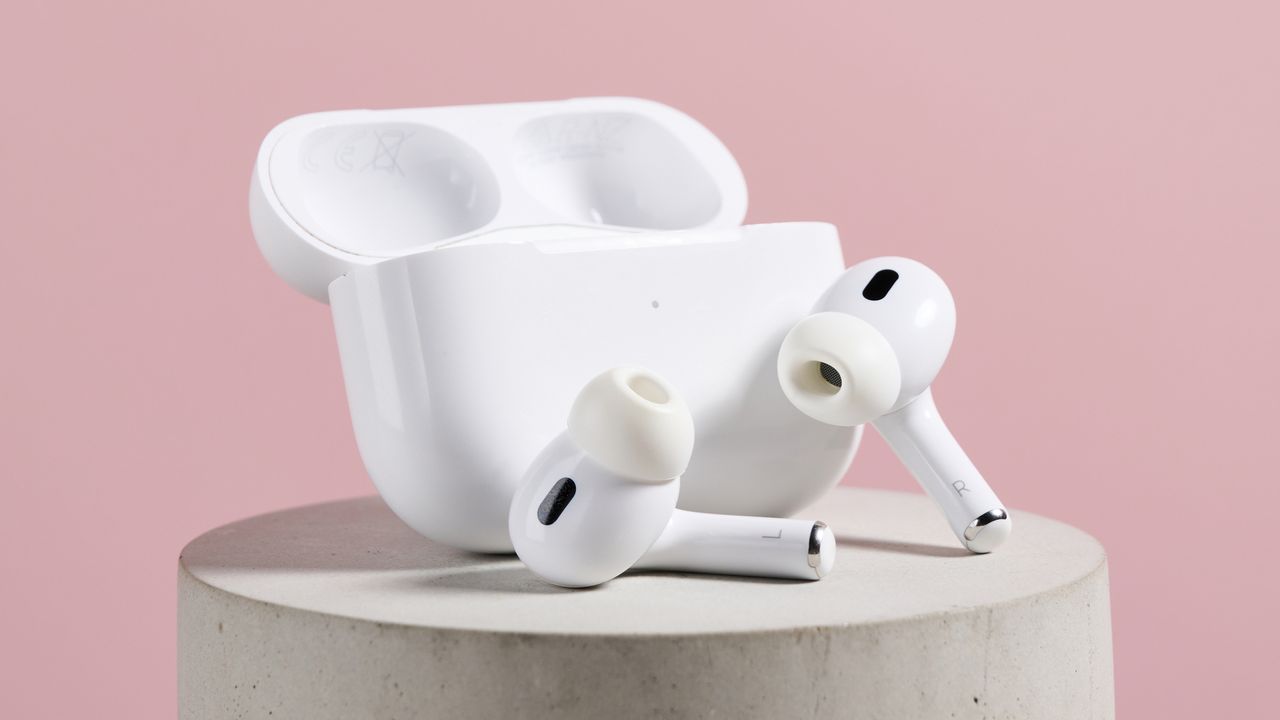
Apel AirPods selalu berfungsi ganda sebagai mikrofon nirkabel selama rapat, panggilan telepon, dan sesi FaceTime, namun selama bertahun-tahun, tidak ada cara untuk menangkap audio menggunakan AirPods saat merekam video di aplikasi kamera iPhone.
Namun sekarang, iOS 26 telah menambahkan kemampuan untuk menggunakan milik Apple earbud nirkabel terbaik sebagai mikrofon video di aplikasi kamera yang didukung, artinya Anda dapat memperlakukan AirPods Anda seperti salah satunya mikrofon nirkabel terbaik saat merekam konten video.
Perhatikan bahwa fitur ini eksklusif untuk AirPod 4, AirPods Pro 2Dan AirPods Pro 3dan saat ini tidak tersedia di semua negara atau wilayah (Apple tidak menentukan negara mana saja, meskipun kami mengetahui bahwa wilayah UE tidak termasuk di dalamnya pada saat penulisan artikel ini). Jadi, jika Anda tidak dapat melihat Pengaturan apa pun yang disebutkan dalam tutorial di bawah ini, mungkin penyebabnya adalah keterbatasan perangkat keras atau batasan regional.
Bagaimanapun, berikut cara mengatur dan menggunakan AirPods sebagai mikrofon video di iOS 26.
Alat & persyaratan
- IPhone yang menjalankan iOS 26
- AirPods 4, AirPods Pro 2, atau AirPods Pro 3
Langkah cepat
- Atur AirPods Anda sebagai Remote Kamera di Pengaturan
- Di bagian Video pada aplikasi Kamera, buka Pusat Kontrol
- Ketuk Kontrol Kamera, lalu ubah Input Audio ke AirPods
- Tekan batang AirPods Anda untuk mulai merekam
Cara menggunakan AirPods sebagai mikrofon video
1. Atur AirPods Anda sebagai Remote Kamera
Pertama, Anda harus mengatur AirPods Anda sebagai Remote Kamera. Untuk melakukan ini, kenakan AirPods AndaKemudian buka aplikasi Pengaturan di iPhone Anda. Ketuk nama AirPods AndaKemudian gulir ke bawah ke Kontrol Kamera. Ketuk Kamera Jarak JauhKemudian pilih Tekan Sekali atau Tekan dan Tahan. Perhatikan bahwa, jika Anda memilih Tekan Sekali, gerakan kontrol media tidak akan tersedia untuk sementara saat Anda menggunakan aplikasi kamera, dan jika Anda memilih Tekan dan Tahan, mode mendengarkan dan gerakan Siri tidak akan tersedia untuk sementara dalam skenario yang sama. Proses penyiapan ini hanya perlu diselesaikan satu kali.
2. Akses Kontrol Kamera di aplikasi Kamera
Sekarang AirPods Anda siap digunakan sebagai mikrofon, buka aplikasi Kamera, geser ke mode VideoDan geser ke bawah untuk mengakses Pusat Kontrol. Di bagian atas halaman, Anda akan melihat a Opsi Kontrol Kamera; tekan itu.
3. Pilih AirPods Anda sebagai Input Audio
Di bawah Audio & Video, pilih Masukan Audio, lalu AirPods Anda. Anda juga bisa mengubah mode Mikrofon dari Otomatis ke Standar, Isolasi Suara, atau Spektrum Lebar pada bagian di bawah. Otomatis memungkinkan iPhone Anda menentukan mode optimal berdasarkan kondisi lingkungan Anda; Standar adalah opsi pemrosesan audio default; Isolasi Suara mengurangi kebisingan latar belakang dan menekankan ucapan; dan Wide Spectrum menangkap lebih banyak kebisingan lingkungan.
4. Tekan batang AirPods Anda untuk mulai merekam
Bergantung pada pengaturan mana yang Anda aktifkan sebelumnya, Anda harus melakukannya tekan batang pada AirPods Anda untuk mulai merekam atau tekan dan tahan batangnya. Ingatlah bahwa, saat Anda berada di aplikasi Kamera, fungsi normal AirPods tertentu akan dinonaktifkan.
Dan itu saja! Sekarang Anda dapat dengan bebas menggunakan AirPods 4, AirPods Pro 2, atau AirPods Pro 3 untuk menangkap audio secara nirkabel saat merekam video di aplikasi Kamera iPhone.
Tentu saja, earbud Apple terutama dirancang untuk menghasilkan suara, bukan menangkapnya, jadi jika Anda seorang pembuat konten yang serius (atau seseorang yang rutin melakukan wawancara video), Anda tetap ingin mempertimbangkan salah satu dari mikrofon nirkabel terbaik dari orang-orang seperti DJIRode, dan Boya.
Ikuti TechRadar di Google Berita Dan tambahkan kami sebagai sumber pilihan untuk mendapatkan berita, ulasan, dan opini pakar kami di feed Anda. Pastikan untuk mengklik tombol Ikuti!
Dan tentu saja Anda juga bisa Ikuti TechRadar di TikTok untuk berita, review, unboxing dalam bentuk video, dan dapatkan update rutin dari kami Ada apa juga.